当前位置: 首页 - 学院 - 教程 - PC教程 - 正文

wps2019表格中插入百分比堆积柱形图的详细步骤

2019-08-29 16:14:43 来源:互联网 作者:xzzj

WPS2019

WPS2019

软件类型:办公软件 软件大小:231.00MB 软件平台:  WinALL  软件语言:简体

标签: wps WPS2019

查看详情

      这篇文章是教大家在wps2019表格中插入百分比堆积柱形图的详细步骤,教程简单易学,有需要的小伙伴就赶紧和小编一起来学习一下吧。

      wps2019表格中插入百分比堆积柱形图的详细步骤

wps2019表格中插入百分比堆积柱形图的详细步骤

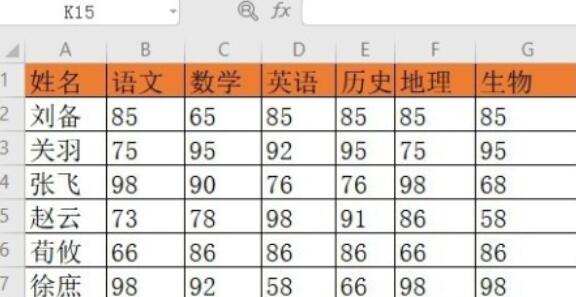
      1. 首先,请大家在自己的电脑中找到wps2019软件,点击进入主界面,然后选择并打开其中想编辑的表格。
wps2019表格中插入百分比堆积柱形图的详细步骤截图

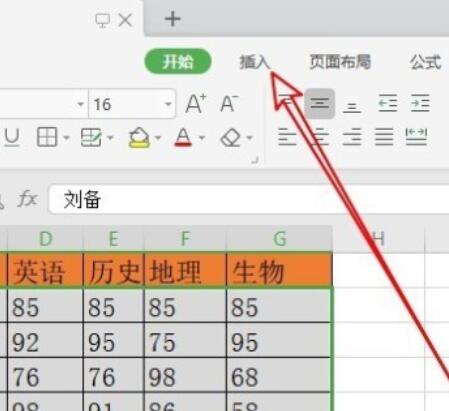
      2. 第二步,接下来,请大家点击选中自己所需的相关数据区域,接着请选择屏幕中的“插入”按钮。
wps2019表格中插入百分比堆积柱形图的详细步骤截图

      3. 第三步,完成上一步后,请大家选择屏幕中的“柱形图”这一项。

wps2019表格中插入百分比堆积柱形图的详细步骤截图

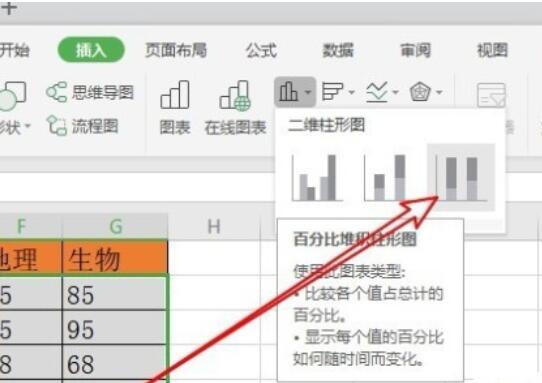
      4.第四步,接下来,请大家选择新界面中的“百分比堆积柱形图”图标。

wps2019表格中插入百分比堆积柱形图的详细步骤截图

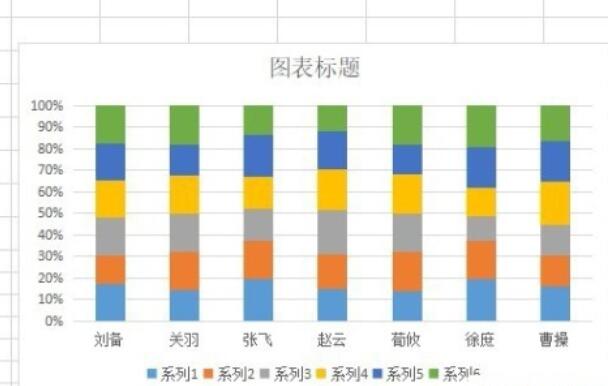
      5. 第五步,如图所示即为制作好的百分比堆积柱形图了。

wps2019表格中插入百分比堆积柱形图的详细步骤截图

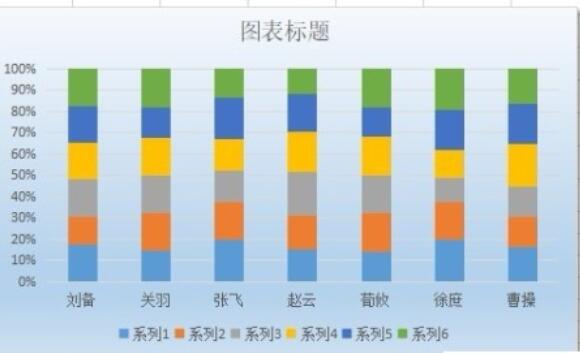
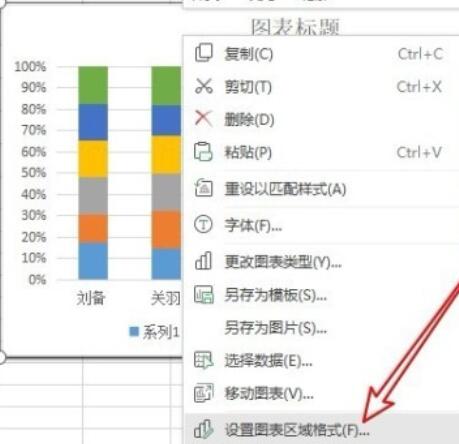
      6.第六步,接下来,请大家右击刚刚制作的图表,然后选择新界面中的“设置图表区域格式”。
wps2019表格中插入百分比堆积柱形图的详细步骤截图

      7. 最后,请大家依次设置一下图表的各项参数即可,操作完成。

wps2019表格中插入百分比堆积柱形图的详细步骤截图

      以上就是wps2019表格中插入百分比堆积柱形图的详细步骤,希望大家喜欢。