当前位置: 首页 - 学院 - 教程 - PC教程 - 正文

pages查看文件总页数的详细操作步骤

2019-08-29 09:55:21 来源:互联网 作者:down

Pages Mac版

Pages Mac版

软件类型:办公软件 软件大小:246.00MB 软件平台:  WinALL  软件语言:简体中文

查看详情

      这篇文章是教大家pages查看文件总页数的详细操作步骤,教程简单易学,有需要的小伙伴就赶紧和小编一起来学习一下吧。

      pages查看文件总页数的详细操作步骤

      1、找到launchpad,打开它。

pages查看文件总页数的详细操作步骤

      2、找到pages,打开它。

pages查看文件总页数的详细操作步骤截图

      3、为了方便查看效果,先插入两个空白页。页数少的时候可以手动数一下,但是页数多的话就不行了。

      第一种方法:

      就是显示缩略图,将滑动条滑到最后,看最后一页的编码是多少。例如,当前最后一页的编码是3,那么这个文档就是只有三页。
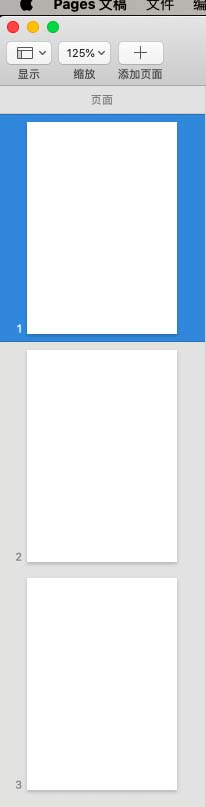
pages查看文件总页数的详细操作步骤截图

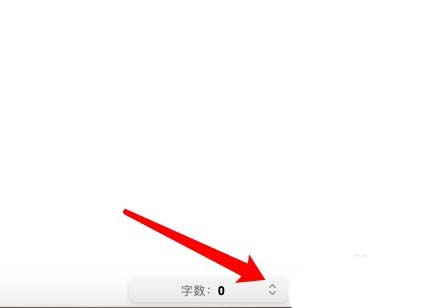
      第二种方法:

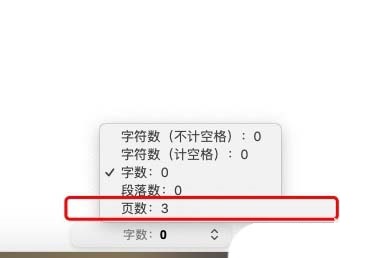
      点击下面的“字数”,会跳出来统计框。

pages查看文件总页数的详细操作步骤截图

      页数的统计会显示在这个统计框里面。

pages查看文件总页数的详细操作步骤截图

      第三种方法:

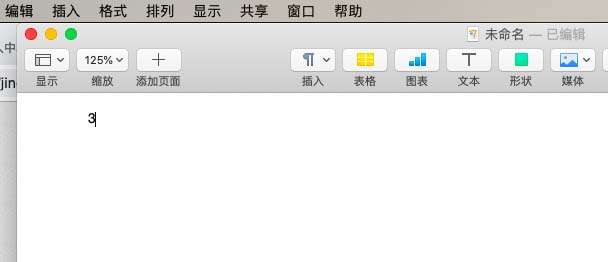
      最后一种方法是最简单的方法。当你编辑文档到最后的时候不想往上翻,那么这个时候直接插入就行了。点击上方的插入,然后选择“页数”,页数统计就出来了。

pages查看文件总页数的详细操作步骤截图

pages查看文件总页数的详细操作步骤截图

      以上就是pages查看文件总页数的详细操作步骤,希望大家喜欢。