当前位置: 首页 - 学院 - 教程 - PC教程 - 正文

天正建筑2014中图层的新建方法步骤

2019-08-28 14:19:42 来源:互联网 作者:xzzj

天正建筑2014

天正建筑2014

软件类型:工程建筑 软件大小:232.28MB 软件平台:  WinALL  软件语言:简体中文

标签: 天正建筑 天正建筑2014

查看详情

      你们知道天正建筑2014软件吧,想不想学习一下天正建筑2014中图层的新建方法步骤, 那么下面感兴趣的小伙伴就和小编一起学习一下吧!

      天正建筑2014中图层的新建方法步骤

天正建筑2014中图层的新建方法步骤

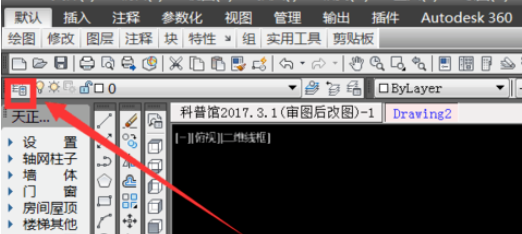
      我们先打开天正建筑2014软件,选择菜单栏中如图所示图层标示,点击进入。
天正建筑2014中图层的新建方法步骤截图

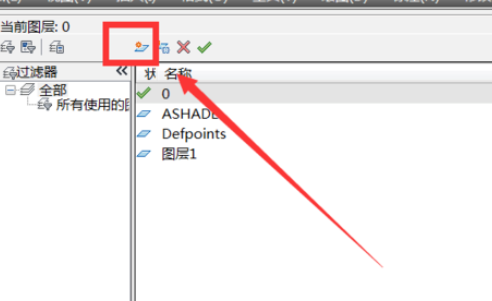
      接上一步,找到图中设置图层标识,如图,点击进入下一步。

天正建筑2014中图层的新建方法步骤截图

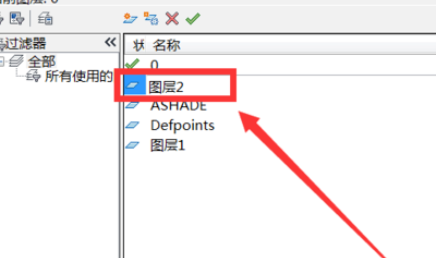
      继上一步,在显示的列表中会显示新创建的图层,此时需要点击选中。

天正建筑2014中图层的新建方法步骤截图

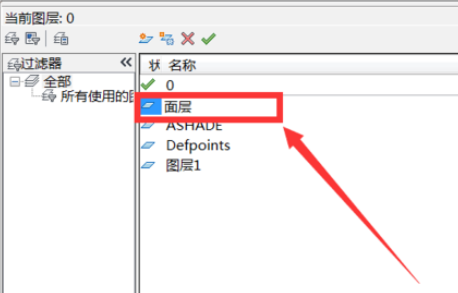
      然后我们根据绘图需要更改标识名称。

天正建筑2014中图层的新建方法步骤截图

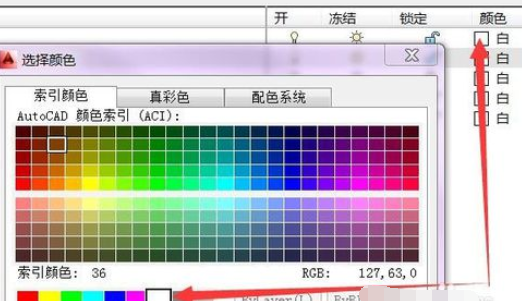
      接着根据绘图需要,选择新建图层的颜色,如图。

天正建筑2014中图层的新建方法步骤截图

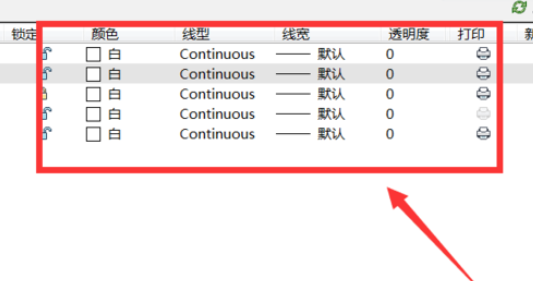
      同理,根据个人绘图需要选择相应属性。

天正建筑2014中图层的新建方法步骤截图

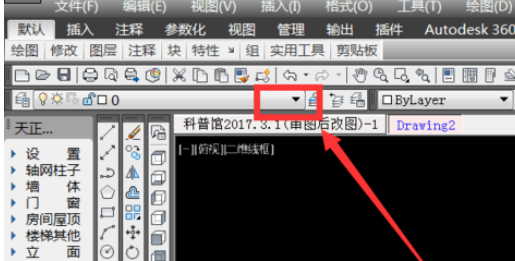
      这是我们选择完成后,可以直接关闭编辑框,回到天正建筑界面选择图示中下拉三角,检查刚才新建图层是否成功。
天正建筑2014中图层的新建方法步骤截图

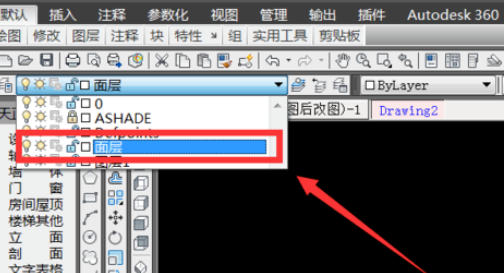
      若是显示刚才新建的图层名称则新建图层建立成功,如图。

天正建筑2014中图层的新建方法步骤截图

      上文就是天正建筑2014中图层的新建方法步骤,应该都有所了解了吧!