当前位置: 首页 - 学院 - 教程 - PC教程 - 正文

Visual Studio 2010显示代码行号的操作步骤

2019-08-28 11:27:03 来源:互联网 作者:dingding

vs2010

vs2010

软件类型:编程工具 软件大小:2.50GB 软件平台:  WinALL  软件语言:简体

标签: visual studio vs2010 编程工具

查看详情

      今天我们来学习一下Visual Studio 2010显示代码行号的操作步骤,有不清楚的小伙伴,一起来学习一下吧。

      Visual Studio 2010显示代码行号的操作步骤

Visual Studio 2010显示代码行号的操作步骤

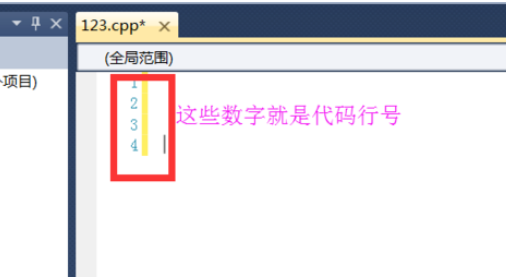
      我们需要打开vs2010(Visual Studio)软件,在编译界面每一行前面的数字就是代码行号。代码行号可以帮助我们更好地去编译程序。所以如果代码行号没有显示出来,应尽快设置。
Visual Studio 2010显示代码行号的操作步骤截图

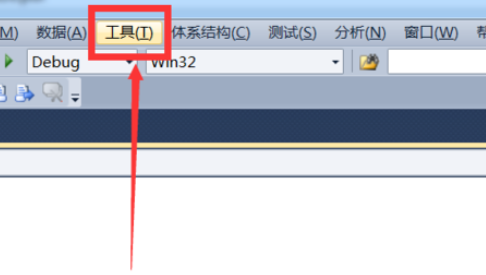
      然后我们在上方菜单栏中找到<工具>,并点击。

Visual Studio 2010显示代码行号的操作步骤截图

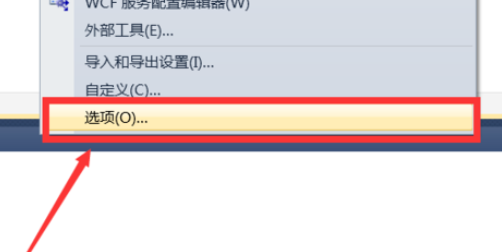
      接着我们在下拉菜单中找到<选项>,并点击。当然也可以直接按快捷键o

Visual Studio 2010显示代码行号的操作步骤截图

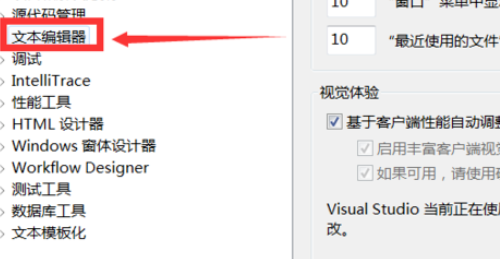
      然后在弹出的窗口中找到<文本编辑器>,并点击

Visual Studio 2010显示代码行号的操作步骤截图

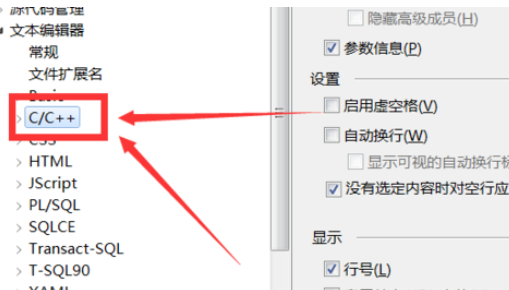
      这时候在下拉菜单中找到,并点击

Visual Studio 2010显示代码行号的操作步骤截图

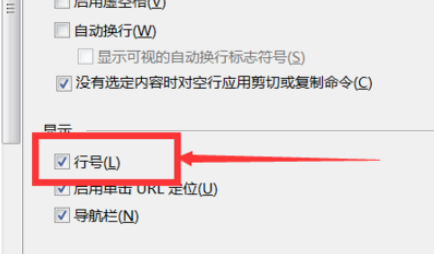
      在右方的窗口中找到<行号>,并在前面勾选上

Visual Studio 2010显示代码行号的操作步骤截图

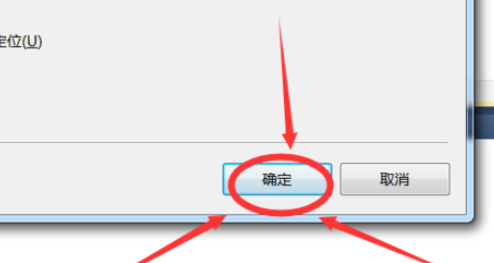
      最后我们点击确认,再打开软件就可以发现行号代码显示出来了。

Visual Studio 2010显示代码行号的操作步骤截图

      以上就是Visual Studio 2010显示代码行号的操作步骤,你们是不是都学会了呀!