当前位置: 首页 - 学院 - 教程 - PC教程 - 正文

按键精灵设置找到图片脚本的详细操作步骤

2019-08-23 10:31:33 来源:互联网 作者:xzzj

按键精灵

按键精灵

软件类型:应用软件 软件大小:22.89MB 软件平台:  WinALL  软件语言:简体

标签: 按键精灵

查看详情

      今天讲解的是按键精灵设置找到图片脚本的详细操作步骤,想要学习的小伙伴可以去了解了解,相信是值得伙伴们学习的哦。

      按键精灵设置找到图片脚本的详细操作步骤

按键精灵设置找到图片脚本的详细操作步骤

      首先明确编写脚本的目的,本例子中主要是完成以下的目标:找到图片,并用鼠标左击一次新建一个脚本,点击上方的【抓抓】;
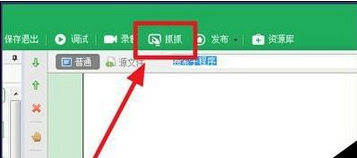
按键精灵设置找到图片脚本的详细操作步骤截图

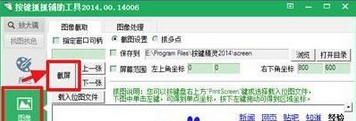
      这时在图像下,使【抓抓】在截取窗口的前面,然后点击【截屏】;

按键精灵设置找到图片脚本的详细操作步骤截图

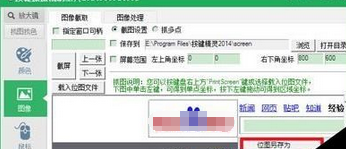
      我们框选出要截取的图片,选择【位图另存为】;

按键精灵设置找到图片脚本的详细操作步骤截图

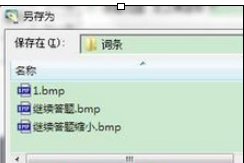
      最后我们命名图片,然后保存;

按键精灵设置找到图片脚本的详细操作步骤截图

      以上就是按键精灵设置找到图片脚本的详细操作步骤,你们应该都学会了吧!