当前位置: 首页 - 学院 - 教程 - PC教程 - 正文

PowerPoint2007中锁定对象的设置具体方法

2019-08-20 16:20:23 来源:互联网 作者:xzzj

PowerPoint Viewer 2007

PowerPoint Viewer 2007

软件类型:办公软件 软件大小:5.69MB 软件平台:  WinALL  软件语言:简体中文

标签: PowerPoint Viewer 2007

查看详情

      大家知道PowerPoint2007中可以锁定对象吗?下文小编就带来PowerPoint2007中锁定对象的设置具体方法,一起来看看吧!

      PowerPoint2007中锁定对象的设置具体方法

PowerPoint2007中锁定对象的设置具体方法

      打开powerpoint2007软件,如图:
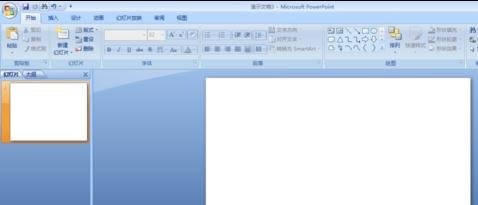
PowerPoint2007中锁定对象的设置具体方法截图

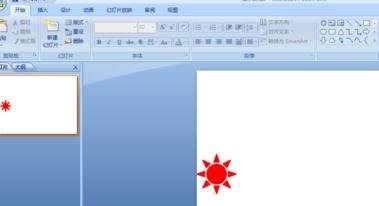
      单击工具栏“插入”选择“形状”单击,在下拉列表中选择太阳,在画布上拉出一个太阳,填充为红色,如图:
PowerPoint2007中锁定对象的设置具体方法截图

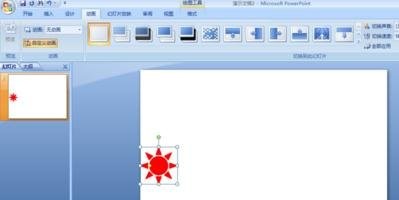
      单击工具栏“动画”,选择“自定义动画”单击,如图:

PowerPoint2007中锁定对象的设置具体方法截图

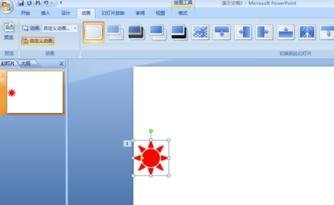
      选中画布上的太阳,单击'添加效果“,在下拉式列表选择”出现“,如图:

PowerPoint2007中锁定对象的设置具体方法截图

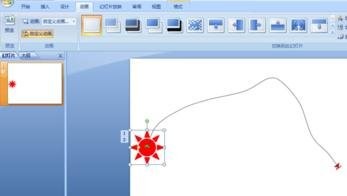
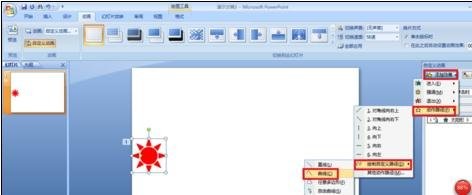
      再次选择画布上的太阳,单击”添加效果“,在下拉式列表中选择”动作路径“,”绘制自定义路径“”曲线“,如图:
PowerPoint2007中锁定对象的设置具体方法截图

      在画布上画出路径曲线,如图

PowerPoint2007中锁定对象的设置具体方法截图

      放映,观察效果,如图:

PowerPoint2007中锁定对象的设置具体方法截图

      以上就是PowerPoint2007中锁定对象的设置具体方法,希望可以帮助到大家。