当前位置: 首页 - 学院 - 教程 - PC教程 - 正文

Power Point2003网格显示与隐藏的设置方法步骤

2019-08-19 08:53:41 来源:互联网 作者:down

Power Point2003

Power Point2003

软件类型:办公文件 软件大小:5.69MB 软件平台:  WinALL  软件语言:简体中文

标签: ppt幻灯片软件 办公文件

查看详情

      大家知道Power Point2003中网格怎么设置显示与隐藏吗?下文小编就带来Power Point2003网格显示与隐藏的设置方法步骤,一起来看看吧!

      Power Point2003网格显示与隐藏的设置方法步骤

Power Point2003网格显示与隐藏的设置方法步骤

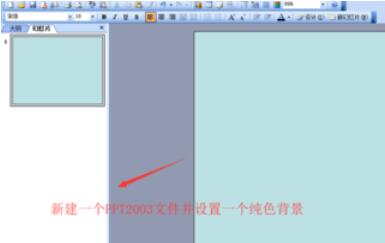
      先来新建一个PPT2003幻灯片演示文稿,然后给当前新建的PPT2003演示文稿设置一个纯色背景。
Power Point2003网格显示与隐藏的设置方法步骤截图

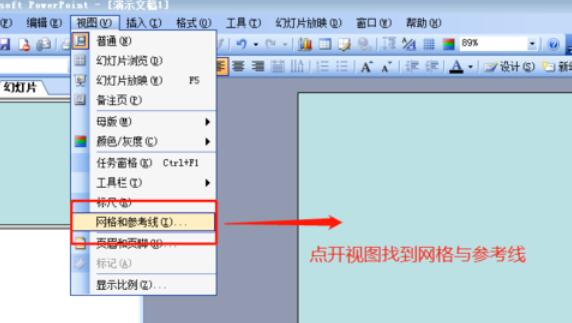
      单击展开视图菜单栏,在视图菜单栏中找到并单击“网格和参考线”这个命令。

Power Point2003网格显示与隐藏的设置方法步骤截图

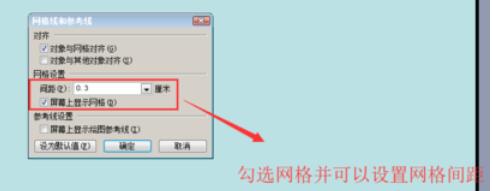
      然后会弹出一个“网格线与参考线”的对话窗口,在这个窗口中我们可以找到网格显示与网格的间距设置。
Power Point2003网格显示与隐藏的设置方法步骤截图

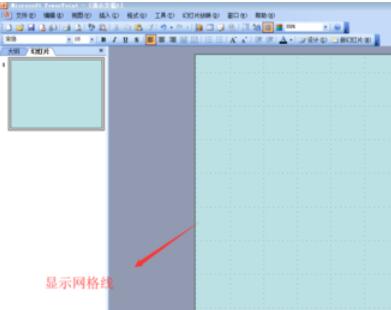
      设置了网格的间距并勾选了显示网格线之后单击确定,然后我们在幻灯片页上就可以看到显示出现的网格线了。
Power Point2003网格显示与隐藏的设置方法步骤截图

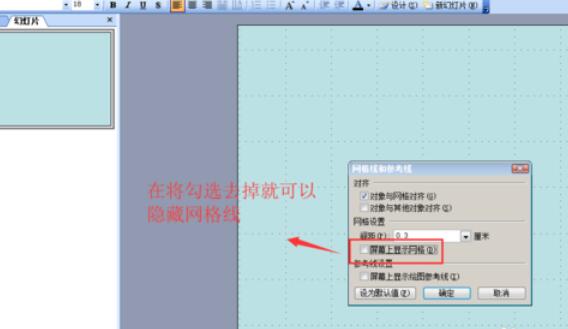
      如果我们想要在隐藏网格线,可以在视图菜单栏中将网格线与参考线窗口在打开,将显示网格勾选去掉即可。
Power Point2003网格显示与隐藏的设置方法步骤截图

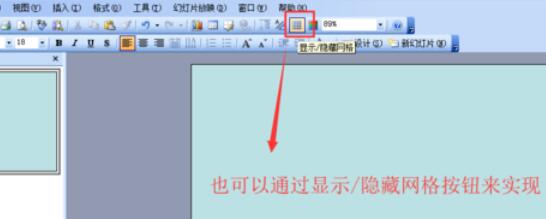
      这里再给大家介绍一个比较快捷的方法,就是通过我们工具栏中的“显示/隐藏网格线”命令按钮即可实现显示与隐藏PPT2003的网格线了。
Power Point2003网格显示与隐藏的设置方法步骤截图

      以上就是Power Point2003网格显示与隐藏的设置方法步骤,希望学习后对你有所帮助。