当我们浏览网页或看视频时,总会弹出广告,因此不少网友安装了Adsafe净网大师,但有时自己工作时需要用到的网站内容也被过滤了,应该怎么避免此问题呢?下面介绍ADSafe净网大师设置白名单的详细操作内容。
ADSafe净网大师设置白名单的详细操作内容

1.检查adsafe软件状态
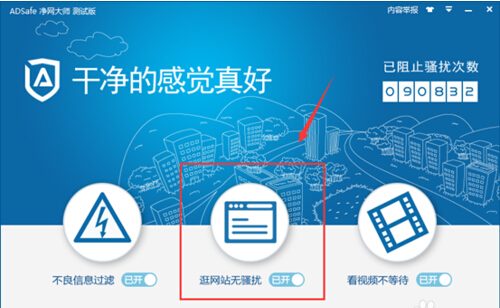
打开Adsafe广告管家,如图对应的功能应该开启才会生效。
2.设置adsafe排除例外
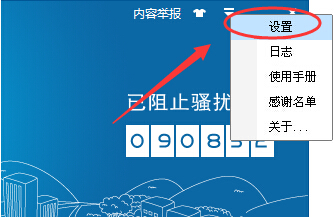
打开adsafe软件主界面,找到右上方--下拉箭头位置【设置-】。
3.设置排除例外白名单
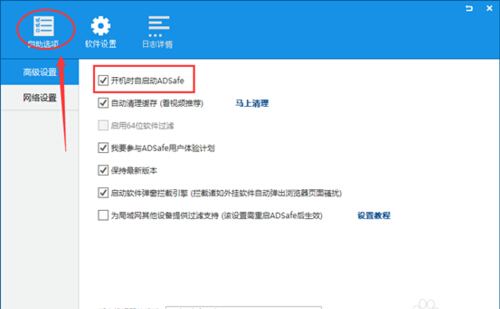
然后进入菜单选项高级功能设置--【自助选项】如图(对于经常使用该软件的小伙伴建议设置开机自动启动adsafe)。
4.设置屏蔽网站
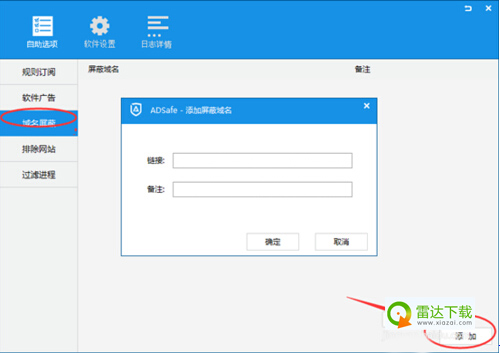
对于某一类网站不想访问,可以直接是设置屏蔽域名。点击域名屏蔽--输入相关域名链接和说明确定即可。
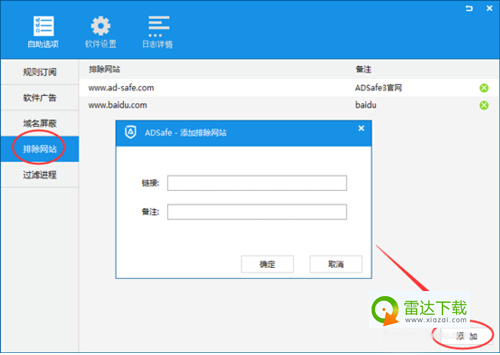
5.设置白名单网站
除此之外对于特定的不需要过滤的信任网站,比如设置搭建需要调试的服务器选择【排除网站】。
6.删除设置
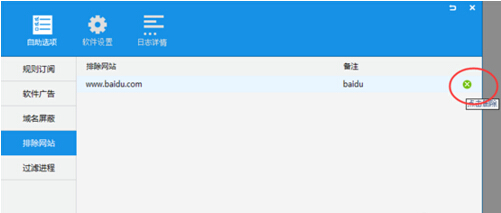
如果想删除之前设置的内容,可以点击选择备注后面那个xx删除。
7.排除例外进程
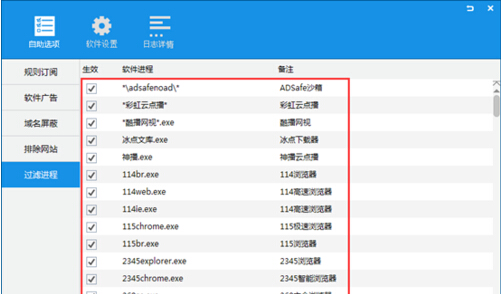
Adsafe除了过滤广告等内容之外,对于某些进程弹出广告过滤。可以通过过滤进程设置来排除例外。
今日就快来学习本文ADSafe净网大师设置白名单的详细操作内容吧,相信在以后的使用中一定会得心应手的。