当前位置: 首页 - 学院 - 教程 - PC教程 - 正文

Photoshop出现保存时不能存储提示的详细处理方法

2019-08-04 15:54:42 来源:下载之家 作者:xzwh

Adobe photoshop elements 2019

Adobe photoshop elements 2019

软件类型:图像处理 软件大小:2.93GB 软件平台:  WinALL  软件语言:简体中文

标签: 图形图像 图片处理

查看详情

      我们在使用Photoshop修图后将图片保存,却出现不能存储提示,你们知道怎么处理吗?下文这篇文章就为你们带来了Photoshop出现保存时不能存储提示的详细处理方法。

      Photoshop出现保存时不能存储提示的详细处理方法

Photoshop出现保存时不能存储提示的详细处理方法

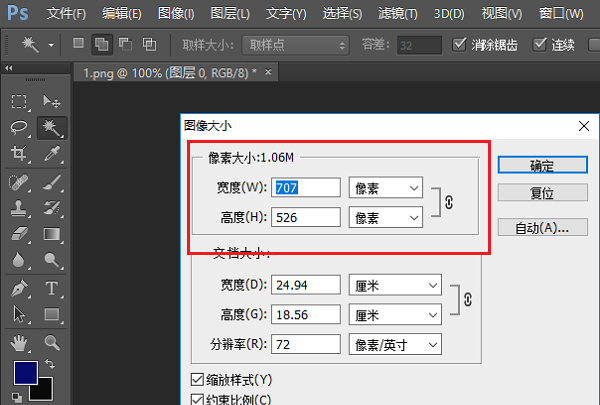
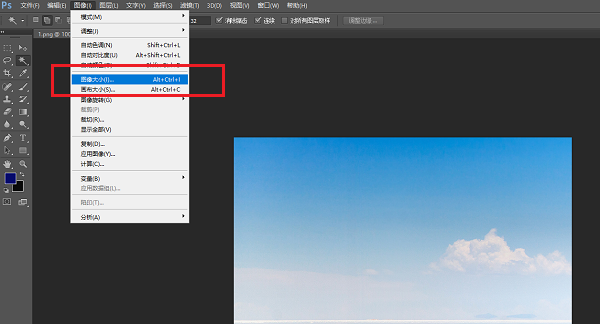
      打开Photoshop软件,导入图片,点击【图像】——【图像大小】,看看该图片文件的宽度、高度,
Photoshop出现保存时不能存储提示的详细处理方法截图

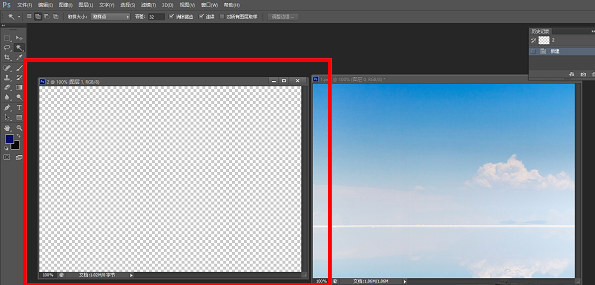
      新建一个宽高度一样的文件,设置背景内容为透明色,如图所示,

Photoshop出现保存时不能存储提示的详细处理方法截图

      选中要保存文件所有的图层,点击PS的移动,将要保存文件的所有图层拖动到新建文件中,如图所示,
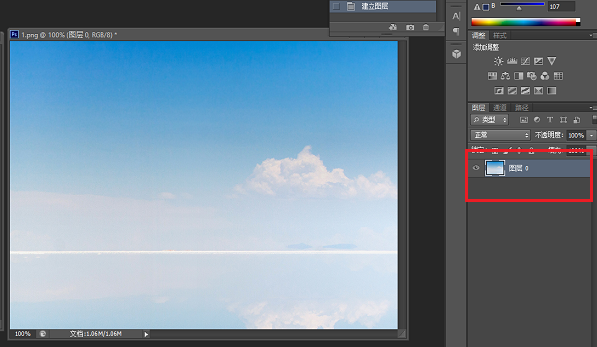
Photoshop出现保存时不能存储提示的详细处理方法截图

      此时,我们可以看到已经将要保存的文件移动到新建文件中,相当于进行复制粘贴,
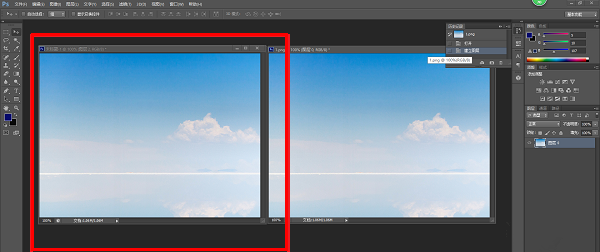
Photoshop出现保存时不能存储提示的详细处理方法截图

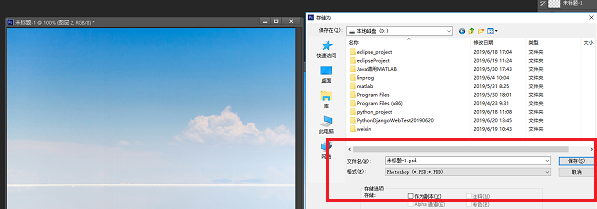
      保存新建的文件,即可成功保存,问题解决啦。

Photoshop出现保存时不能存储提示的详细处理方法截图

      看完上文所述的Photoshop出现保存时不能存储提示的详细处理方法,你们自己也赶快去试试吧!