当前位置: 首页 - 学院 - 教程 - PC教程 - 正文

ppt2010给幻灯片添加标注的方法

2019-07-19 16:51:05 来源:下载之家 作者:down

powerpoint2010

powerpoint2010

软件类型:办公软件 软件大小:5.69MB 软件平台:  WinALL  软件语言:简体

标签: PowerPoint2010 办公文件

查看详情

      今天小编就带大家来共同学习ppt2010给幻灯片添加标注的方法,希望可以帮助到有需要的小伙伴哦,下面就是详细完整的操作步骤。

      ppt2010给幻灯片添加标注的方法

ppt2010给幻灯片添加标注的方法

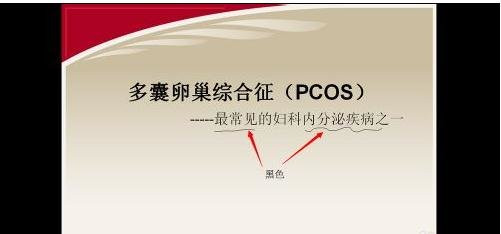
      打开要演讲的幻灯片,放映幻灯片。

ppt2010给幻灯片添加标注的方法截图

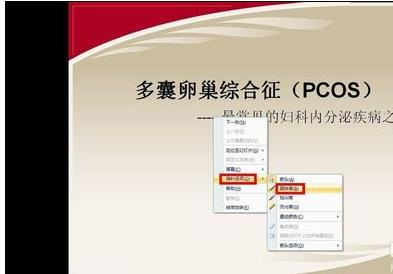
      点击右键,在对话框中选择“指针选项”,再根据喜好选择“圆珠笔”、“毛毡笔”或“荧光笔”。此时默认笔的颜色为黑色。
ppt2010给幻灯片添加标注的方法截图

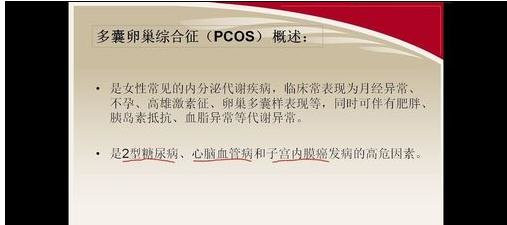
      如果想选择其他颜色,右击鼠标,对话框中选“指针选项”,从“墨迹颜色”中选择颜色,此处选择红色。

ppt2010给幻灯片添加标注的方法截图

      选好笔和颜色,在讲述中就可以做标记了。

ppt2010给幻灯片添加标注的方法截图

      如果想擦掉标记,可以右击鼠标,对话框中选“指针选项”,选择“橡皮擦”擦掉标记。

ppt2010给幻灯片添加标注的方法截图

      演讲完,结束幻灯片放映时,会出现一个对话框“是否保留墨迹注释?”,选择“放弃”,这样下次打开幻灯片,上面不会留有痕迹,否则那些标记会保存在里面,橡皮擦不能擦掉。

ppt2010给幻灯片添加标注的方法截图

      以上就是如何在ppt2010中给幻灯片添加标注的全部内容了,大家都学会了吗?