今天我们来学习一下与使命召唤8相关的吧,下文是小编带来的使命召唤8自定义Title的操作方法,一起来学习一下吧。
使命召唤8自定义Title的操作方法

1.首先下载Cheat Engine,我使用的是6.1版。下载完成后打开Cheat Engine(以下简称CE
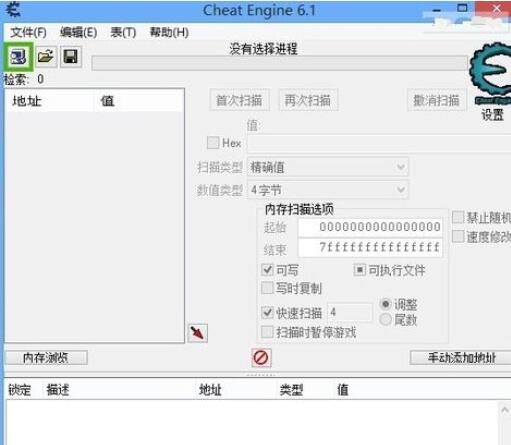
2.运行多人游戏,点击CE里的搜索图标,找到iw5mp.exe进程并打开
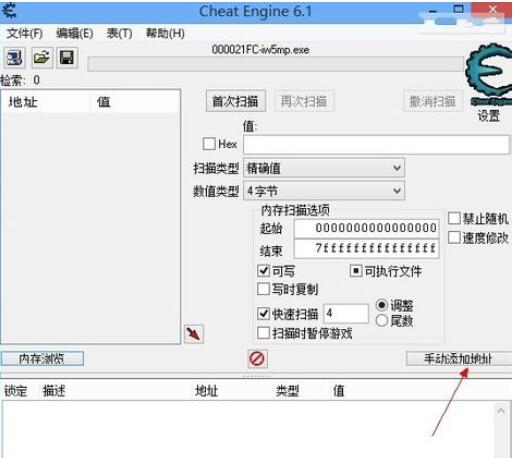
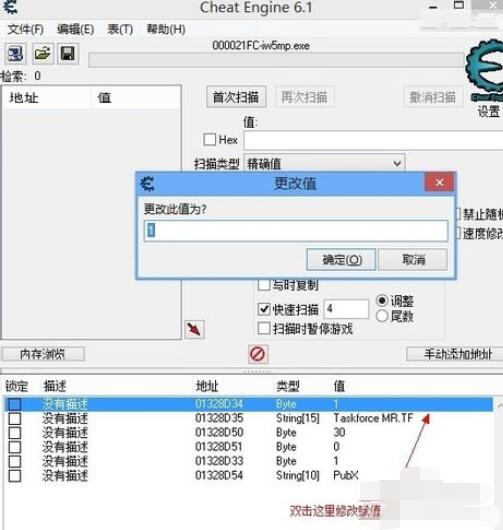
3.点击“手动添加地址”,依次按格式填入以下地址,并为其赋值:
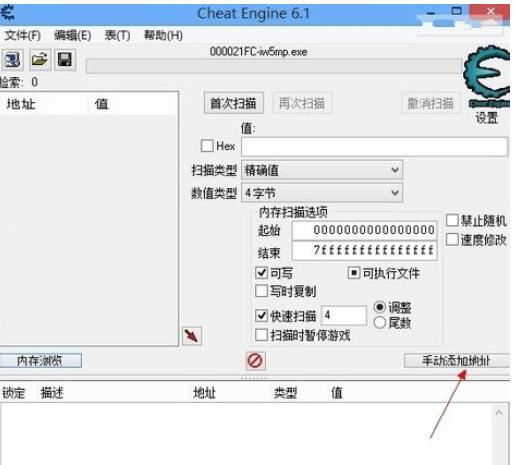
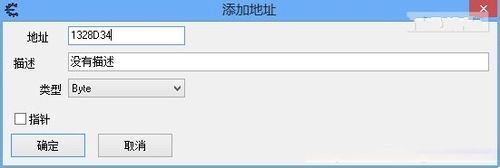
自定义标签文字:
1328D34 类型:Byte 赋值:1
1328D35 类型:Text 赋值:你要显示的文字(务必为英文,最多12位,可以使用颜色代码)
1328D50 类型:Byte 赋值:设为0为第一个标签,设为1为第二个标签,以此类推
1328D51 类型:Byte 赋值:设为0是普通标签的背景,设为1为枪械专精标签的背景
增加战队标签:
1328D33 类型:Byte 赋值:1
1328D54 类型:Text 赋值:你要显示的文字(务必为英文,最多4位)
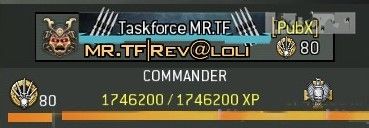
最终效果如图所示:
上文就是使命召唤8自定义Title的操作方法,赶快试试看吧。