

当前位置: 首页 - 学院 - 教程 - PC教程 - 正文

Word2010制作个性信封的操作方法

2019-07-11 10:37:13 来源:下载之家 作者:xzzj

微软office2010

微软office2010

软件类型:办公软件 软件大小:5.69MB 软件平台:  WinALL  软件语言:简体

标签: office2010 微软Office

查看详情

      大家知道在Word2010中如何制作个性信封吗?有些用户肯能还不太会吧,接下来小编就为大家带来Word2010制作个性信封的教程,感兴趣的伙伴们赶紧去下文看看吧!

      Word2010制作个性信封的操作方法
Word2010制作个性信封的操作方法

      具体步骤如下:

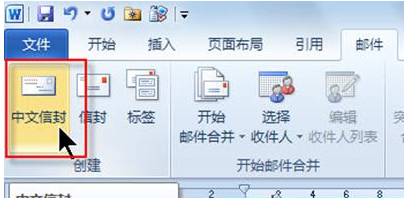
      在Word 2010中,切换到“邮件”选项卡,在“新建”选项组中单击【中文信封】按钮。
Word2010制作个性信封的操作方法截图

      Word2010新建中文信封

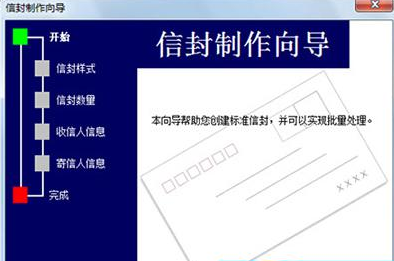
      在随即打开的“信封制作向导”对话框中,直接单击【下一步】按钮。
Word2010制作个性信封的操作方法截图

      信封制作向导

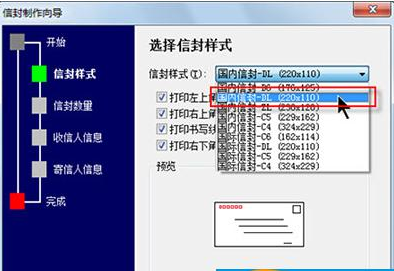
      在“选择信封样式”页面中,选择一种与实际信封尺寸相一致的信封样式,如“国内信封-DL(220×110)”,其他选项保留默认值,继续单击【下一步】按钮。
Word2010制作个性信封的操作方法截图

      选择信封样式

      以上就是我为大家分享的全部内容了,更多软件教程可以关注下载之家




