当前位置: 首页 - 学院 - 教程 - PC教程 - 正文

ai制作话筒图标的操作过程

2019-06-07 12:04:37 来源:下载之家 作者:down

Adobe Illustrator cs5

Adobe Illustrator cs5

软件类型:图像处理 软件大小:139.19MB 软件平台:  WinALL  软件语言:简体

标签: Adobe adobe illustrator ai设计 illustrator 绘图软件

查看详情

      有许多小伙伴对于ai制作话筒图标的操作表示还有疑惑,所以小编今天就带来了ai制作话筒图标的操作过程,一起好好学习下吧!

      ai制作话筒图标的操作过程

ai制作话筒图标的操作过程

      打开软件,文件-新建-命名huatong,确定。
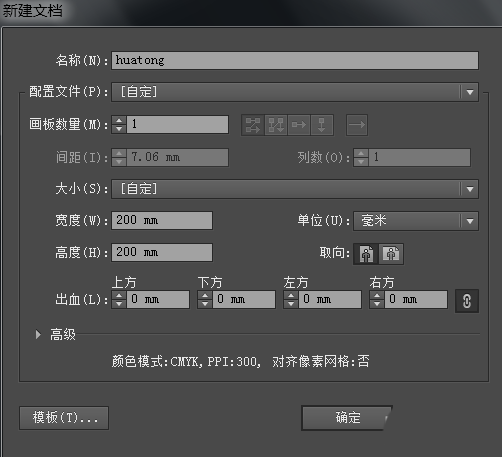
ai制作话筒图标的操作过程截图

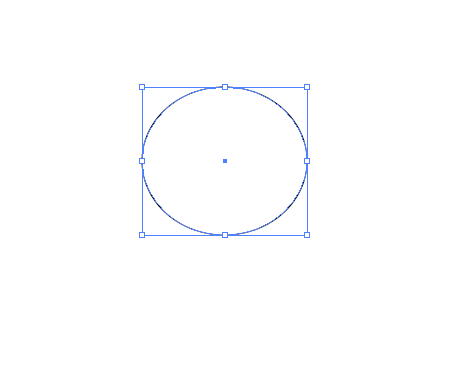
      绘制一个椭圆形,如图。

ai制作话筒图标的操作过程截图

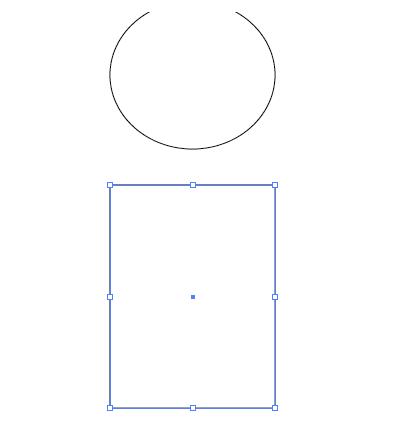
      使用矩形工具绘制一个矩形,如图。

ai制作话筒图标的操作过程截图

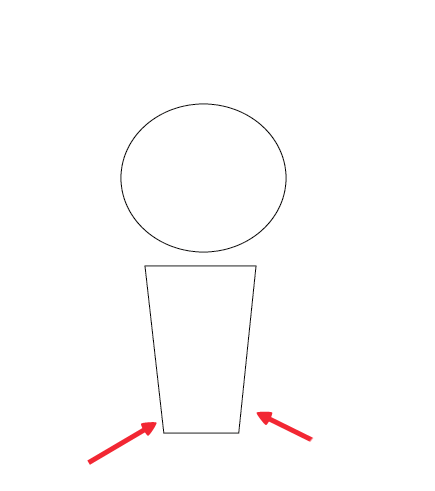
      直接选择工具点击矩形两侧的锚点,往里拉动,变换形状,成为如图。

ai制作话筒图标的操作过程截图

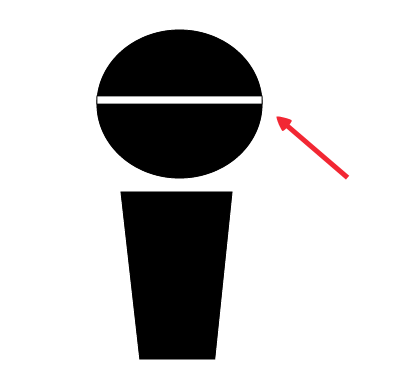
      全选填充黑色,如图。

ai制作话筒图标的操作过程截图

      在如图位置绘制矩形,填充重白色。

ai制作话筒图标的操作过程截图

      在矩形上方绘制白色矩形,一起选中往上移动,得到如图。

ai制作话筒图标的操作过程截图

      弧形工具绘制一条话筒线,话筒矢量图标志完成。

ai制作话筒图标的操作过程截图

      学完本文ai制作话筒图标的操作过程,是不是觉得以后操作起来会更容易一点呢?