当前位置: 首页 - 学院 - 教程 - 安卓教程 - 正文

e-mobile7怎么打卡?e-mobile7打卡的方法

2026-08-05 17:14:39 来源:互联网 作者:tjxz

E-Mobile7

E-Mobile7

软件类型:商务软件 软件大小:272.60MB 软件平台:  WinALL  软件语言:简体中文

标签: E-Mobile7

查看详情

      e‑mobile7是泛微推出的企业移动协同办公客户端,对接企业OA系统,帮助员工在手机上处理各类办公事务。e‑mobile7具备完整考勤打卡能力,支持上班签到,还可以完成外勤签到,可搭配文字、拍照填写外勤工作记录。除打卡之外,它还可以处理审批流程、查看企业通讯录、接收工作通知,实现随时随地移动办公。
e-mobile7怎么打卡?e-mobile7打卡的方法

      e-mobile7怎么打卡?e-mobile7打卡的方法

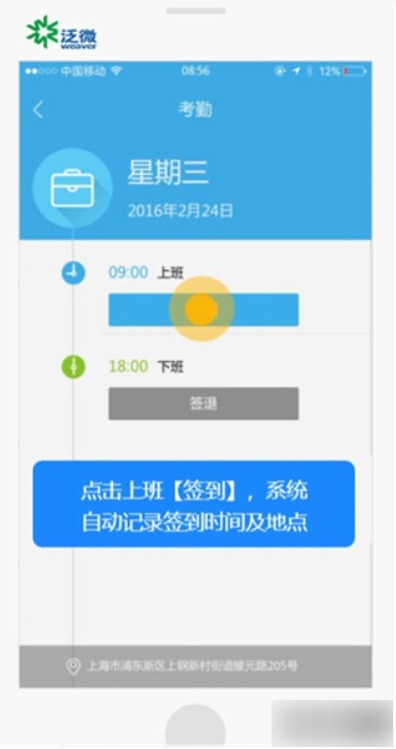
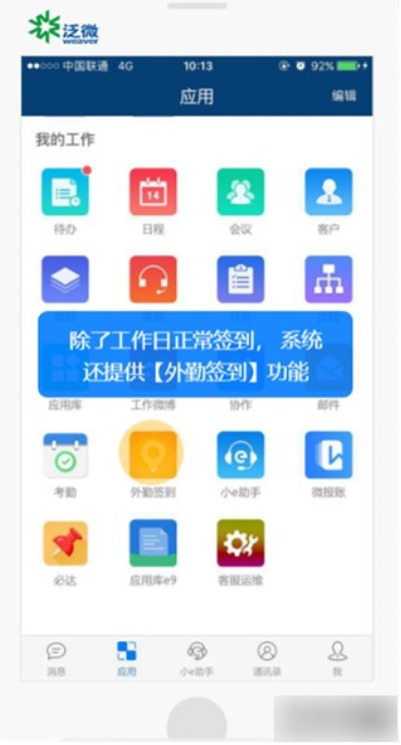
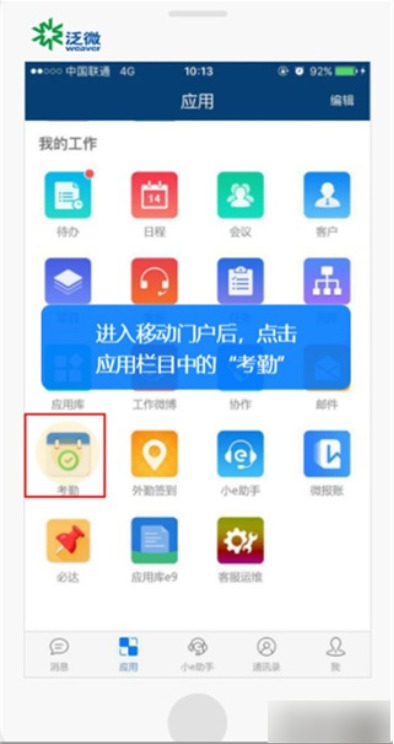
      1、打开软件,在应用列表里面找到考勤功能选项。
e-mobile7怎么打卡?e-mobile7打卡的方法截图

      2、点击签到选项,完成上班打卡操作。

e-mobile7怎么打卡?e-mobile7打卡的方法截图

      3、如果处于外出办公状态,则选择外勤签到。

e-mobile7怎么打卡?e-mobile7打卡的方法截图

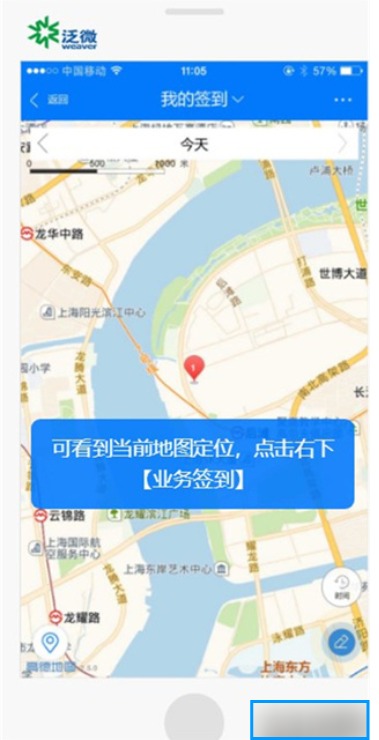
      4、跳转至地图页面后,点击右下角的业务签到按钮。

e-mobile7怎么打卡?e-mobile7打卡的方法截图

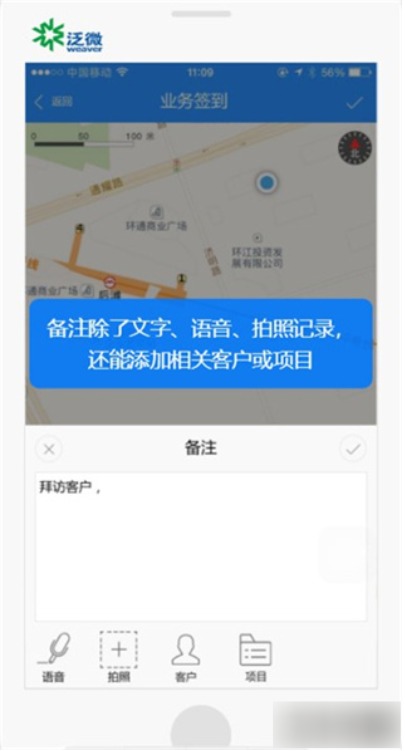
      5、可以通过文字、语音、拍照的方式填写外勤说明,接着点击客户选项。

e-mobile7怎么打卡?e-mobile7打卡的方法截图

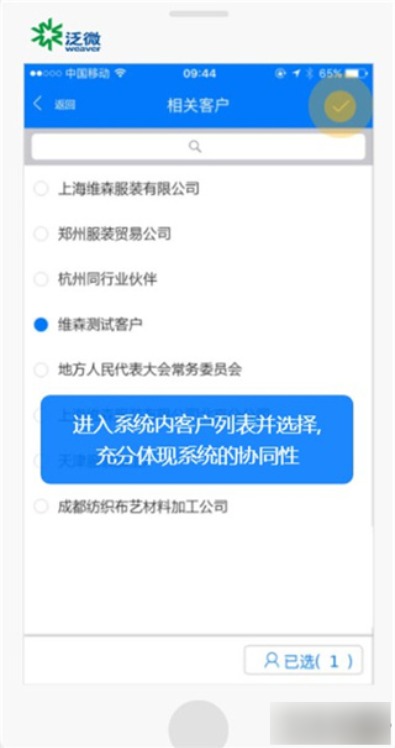
      6、勾选本次外勤对应的客户对象。

e-mobile7怎么打卡?e-mobile7打卡的方法截图

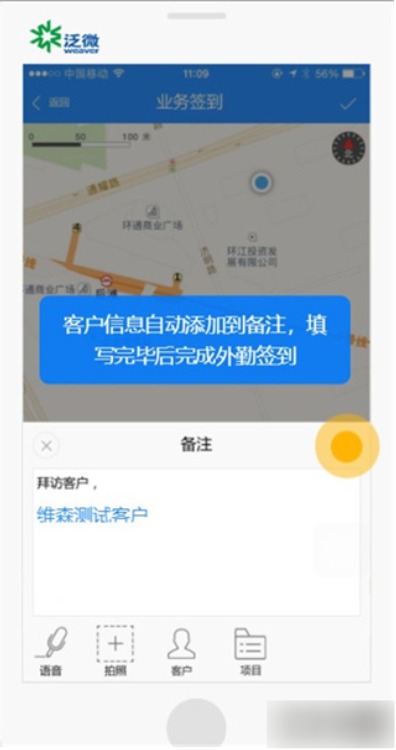
      7、客户信息确认填写完毕,即可提交完成外勤签到。

e-mobile7怎么打卡?e-mobile7打卡的方法截图

      e‑mobile7支持普通上班打卡与外勤签到,外出办公时可结合拍照、文字记录工作情况,不受办公地点约束。 外勤签到还能够关联对应客户信息,打卡数据自动同步,方便企业统计考勤,也省去员工手动填报外勤单据的麻烦。