本文把腾讯桌面整理(Desktop Manager)最常被问到的 10 个问题集中整理成问答形式,覆盖最近文档格子、文件夹映射、格子收起、文件类型筛选、项目管理等常见使用场景,适合已经装好软件、想快速掌握使用技巧的用户直接对照查阅。
软件下载:
腾讯桌面整理 下载入口
下载地址:https://www.ijinshan.com/software/zmzl.html
(由毒霸软件管家提供官方版本,Windows 平台通用)

Q1. 腾讯桌面整理主要解决什么问题?
三个核心痛点:第一,桌面文件太多导致开机慢;第二,想找的文件总是"大海捞针";第三,文件都堆在桌面会占用 C 盘空间。通过最近文档格子和文件夹映射两大功能,这些问题可以一次解决。
Q2. 最近文档格子怎么开?
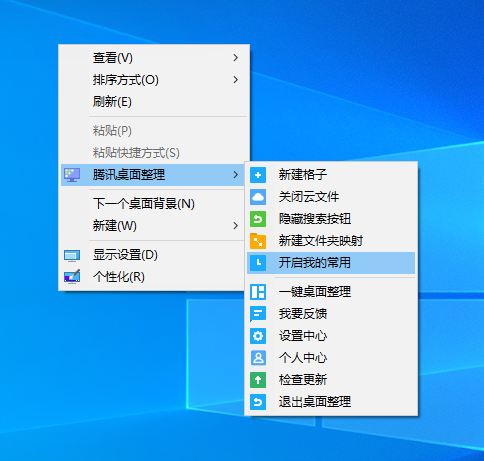
在桌面空白处右键 → 腾讯桌面整理 → 开启我的常用,即可在桌面出现"最近文档"格子。
Q3. 最近文档里文件太多太杂怎么办?
点击格子右上角的菜单,选择按类型筛选(例如只显示"文档"或"图片"),能过滤掉临时系统文件。
Q4. 什么是文件夹映射格子?有什么用?
文件夹映射格子,是在桌面上生成一个"格子",内容实时链接到电脑其他磁盘的某个文件夹。作用是:桌面可以直接看到和操作 D 盘 / E 盘 / NAS 里的文件,但不占 C 盘空间,也不用每次"我的电脑 → D 盘 → …"层层点进去。
Q5. 文件夹映射怎么设置?
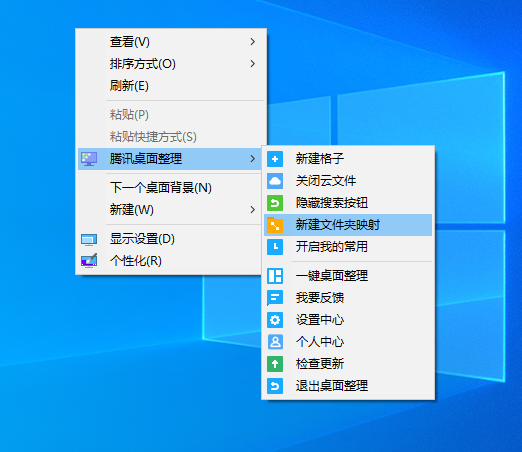
① 桌面右键 → 腾讯桌面整理;
② 选择"新建文件夹映射格子"(部分版本为"新建格子"后再关联文件夹);
③ 在弹出的浏览窗口中选择目标文件夹(如 D 盘的"下载"或 NAS 共享目录);
④ 点击确定,桌面即生成一个映射格子。
Q6. 哪些文件夹最值得映射?
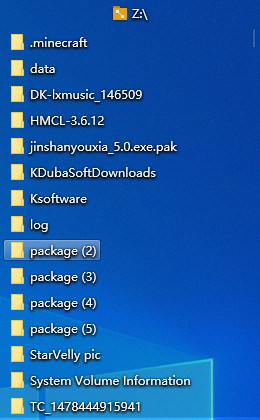
浏览器下载目录(Downloads):承接所有下载文件,处理完直接在格子里删;
当前项目目录:项目生命周期内高频使用,项目结束一键解散;
本周 / 本月工作目录:配合周期性汇报,便于随时取用;
NAS / 云盘本地路径:团队资料桌面直达。
Q7. 映射格子不想要了怎么办?原文件会不会被删掉?
直接右键解散对应的映射格子即可,原文件仍然完好地保留在原磁盘路径中。这是映射和"剪切到桌面"最大的区别——你随时可以安全解散。
Q8. 桌面格子太多占地方怎么处理?
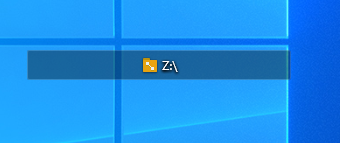
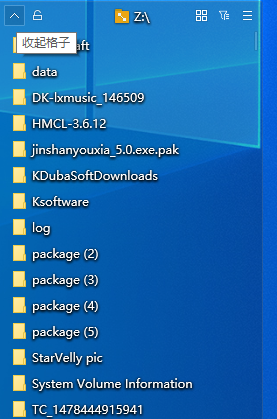
Q9. 开会 / 远程演示时怕泄露文件名,怎么办?
把涉及隐私或与当前演示无关的格子统一收起,只留下正在讲的那一个或两个;演示结束后再展开恢复原状,非常方便。
Q10. 使用过程中出现异常(格子不显示 / 右键菜单没反应)怎么办?
先尝试右键重新启用腾讯桌面整理;如仍异常,可在电脑上搜索"金山毒霸",使用电脑医生对系统组件做一次一键修复,通常可以恢复正常。
—— 腾讯桌面整理下载入口 ——
腾讯桌面整理 - 点击下载