当前位置: 首页 - 学院 - 教程 - PC教程 - 正文

rufus如何制作启动盘?rufus制作启动盘的步骤

2026-04-23 17:14:14 来源:互联网 作者:tjxz

Rufus

Rufus

软件类型:U盘工具 软件大小:1.87MB 软件平台:  WinALL  软件语言:简体

标签: Rufus u盘制作工具 u盘启动盘 u盘启动盘制作

查看详情

      rufus是一款小巧免费、无需安装的Windows专用U盘启动制作工具,界面简洁且操作十分便捷。rufus能够快速将系统ISO镜像写入U盘,一键制作出可用于安装系统的启动U盘,适配各类电脑的启动需求。
rufus如何制作启动盘?rufus制作启动盘的步骤

      rufus如何制作启动盘?rufus制作启动盘的步骤

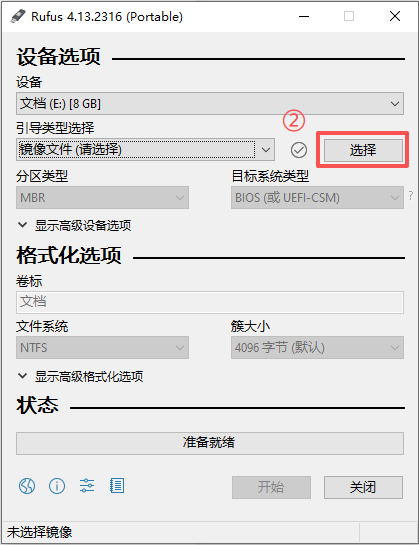
      1、将空U盘插入电脑,启动Rufus软件,在“设备”下拉菜单中选中插入的U盘。
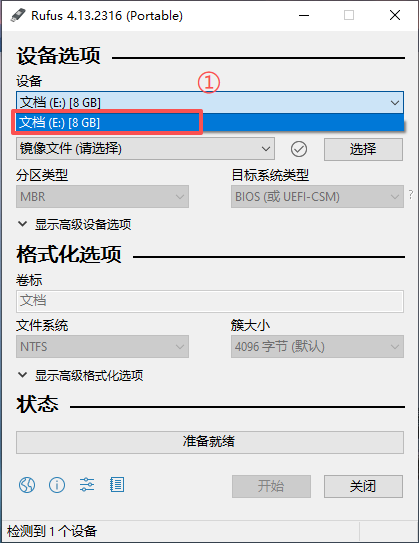
rufus如何制作启动盘?rufus制作启动盘的步骤截图

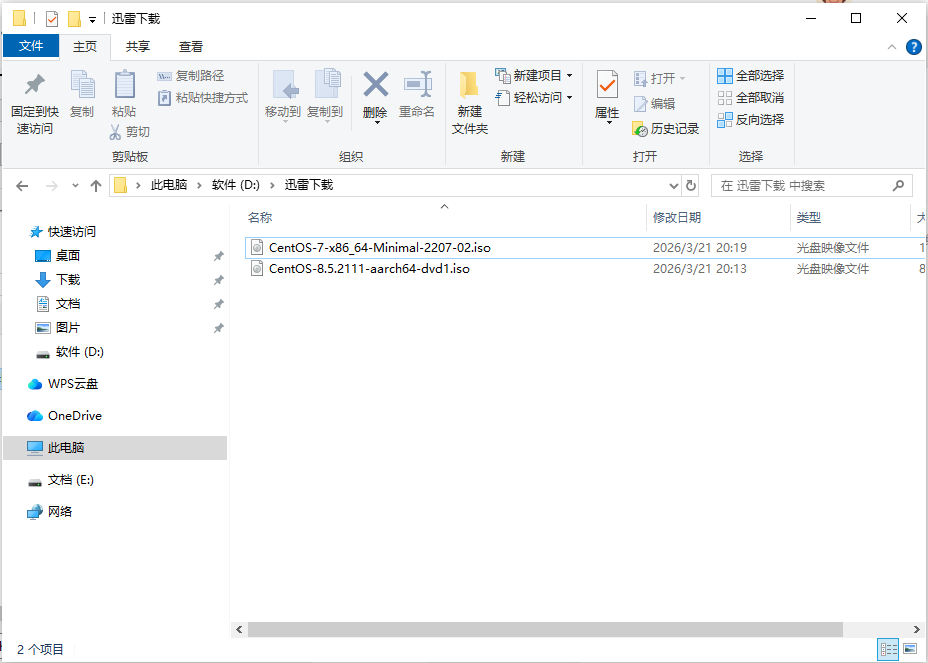
      2、点击右侧“选择”按钮,在弹出的窗口中选中系统安装镜像并打开。

rufus如何制作启动盘?rufus制作启动盘的步骤截图

rufus如何制作启动盘?rufus制作启动盘的步骤截图

      3、选中镜像后,程序会自动配置其他参数,建议保持默认,点击下方“开始”。
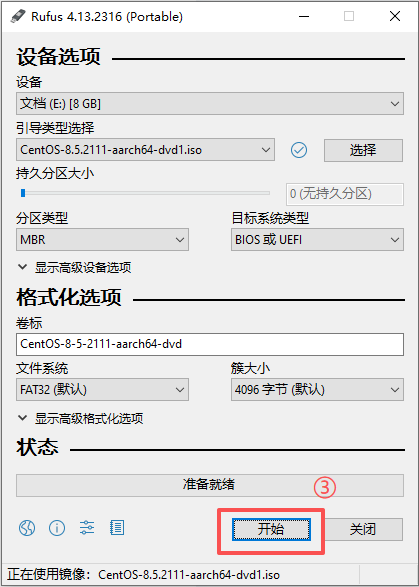
rufus如何制作启动盘?rufus制作启动盘的步骤截图

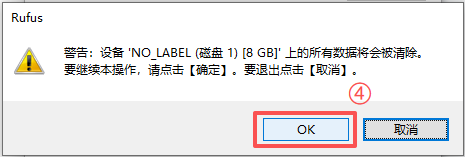
      4、弹出格式化警告窗口后,点击确定即可。

rufus如何制作启动盘?rufus制作启动盘的步骤截图

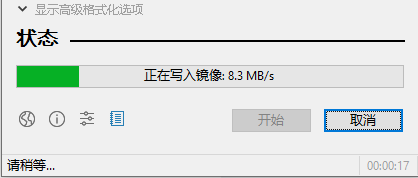
      5、程序将自动格式化U盘,并向其中写入系统镜像。

rufus如何制作启动盘?rufus制作启动盘的步骤截图

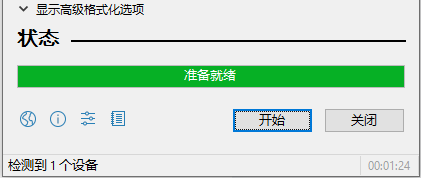
      6、待制作完成(如示意图所示),系统启动盘即制作完毕。

rufus如何制作启动盘?rufus制作启动盘的步骤截图

      rufus操作简单易上手,无需复杂设置就能快速制作启动盘,大幅节省装机前的准备时间。rufus制作的启动盘兼容性强、运行稳定,能轻松满足系统安装、电脑修复等各类启动需求。