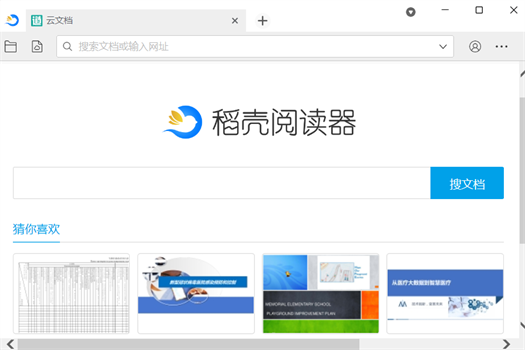
稻壳阅读器软件是一款功能强大的专业文档阅读工具,内置有十亿级文档资源,涵盖了学术资料、行业报告、教学课件、考试资料、生活休闲等领域,支持免费下载阅读。稻壳阅读器软件支持用户在线检索、阅读、下载各种格式的文档,满足不同用户的多样化阅读需求。
稻壳阅读器如何免费打印文档?稻壳阅读器免费打印文档的方法
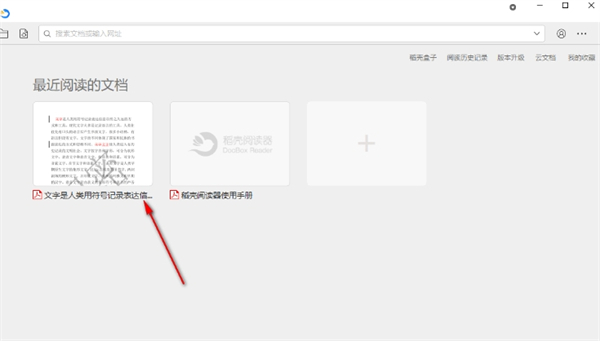
1、进入稻壳阅读器软件主界面中,点击界面上的【+】按钮。在弹出的文件选择窗口中,浏览并选择需要打开的PDF文件,点击【打开】将其添加到稻壳阅读器中。
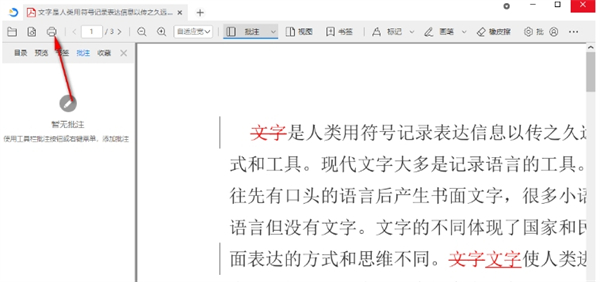
2、PDF文件成功加载后,在阅读窗口的左上角或工具栏中,找到并点击【打印】按钮,系统将弹出打印设置窗口。
3、在打印设置窗口中,点击【常规】选项卡。从下拉菜单中选择已连接的打印机(如果有多台打印机,请确保选择正确的设备)。选择打印的页面范围:全部页面、当前页面或自定义范围。
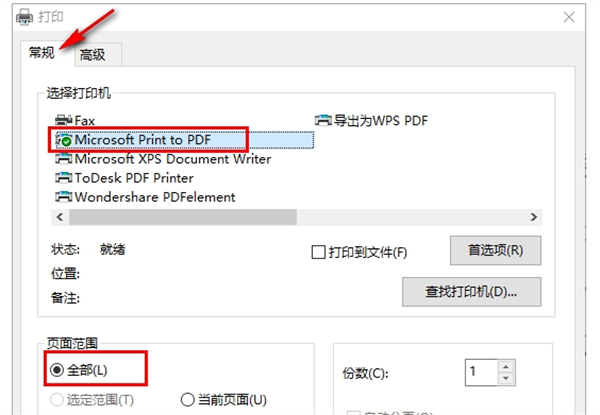
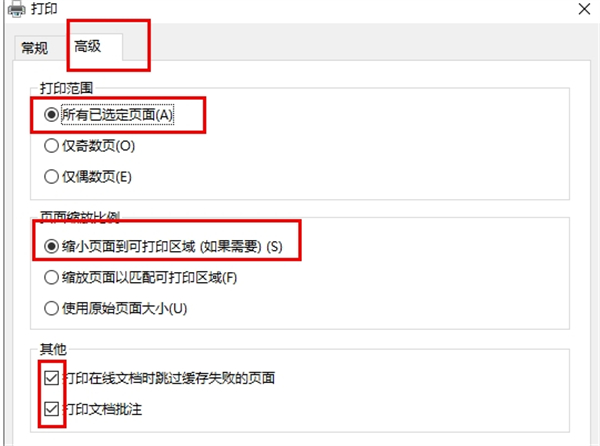
4、在打印设置窗口中,点击【高级】选项卡。
打印范围:进一步细化打印的页面或内容。
页面缩放:调整打印时的页面缩放比例(如适合页面、实际大小等)。
打印批注:选择是否打印PDF文件中的批注和标记。
其他选项:根据需求设置打印质量、颜色模式等。
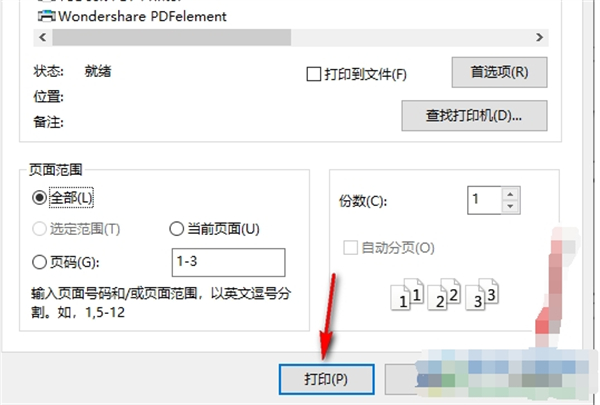
5、确认所有打印参数设置无误后,点击窗口底部的【应用】按钮(如果需要)。最后点击【确定】按钮即可。