当前位置: 首页 - 学院 - 教程 - 安卓教程 - 正文

扫描全能王如何把多张合并成pdf?扫描全能王把多张合并成pdf的方法

2026-04-15 18:12:17 来源:互联网 作者:xzzj

扫描全能王

扫描全能王

软件类型:办公商务 软件大小:150.68MB 软件平台:  WinALL   Android  软件语言:简体

标签: 扫描全能 扫描全能王 文件扫描识别

查看详情

      扫描全能王是一款集智能扫描、OCR 文字识别、PDF 编辑等功能于一体的高效办公工具,能快速将纸质文档转化为高清电子文件。扫描全能王支持将多张扫描件或图片合并成单个 PDF 文件,操作便捷且可自定义排版,满足用户批量处理与存档需求。

扫描全能王如何把多张合并成pdf?扫描全能王把多张合并成pdf的方法

      扫描全能王如何把多张合并成pdf?扫描全能王把多张合并成pdf的方法

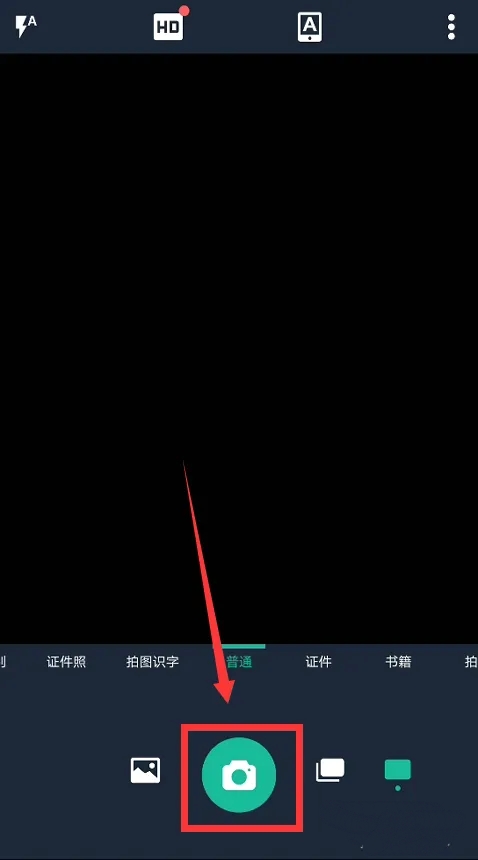
      1、进入软件,点击右下角拍照按钮,对准需要处理的文档拍摄并按下快门。
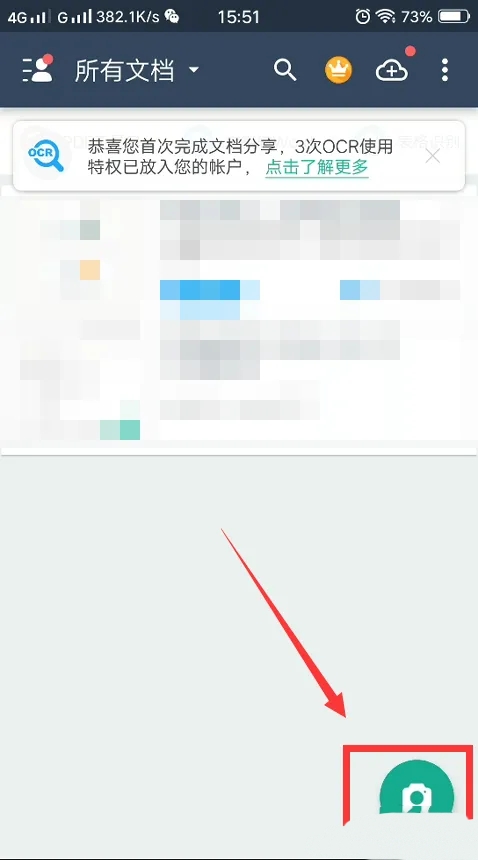
扫描全能王如何把多张合并成pdf?扫描全能王把多张合并成pdf的方法截图

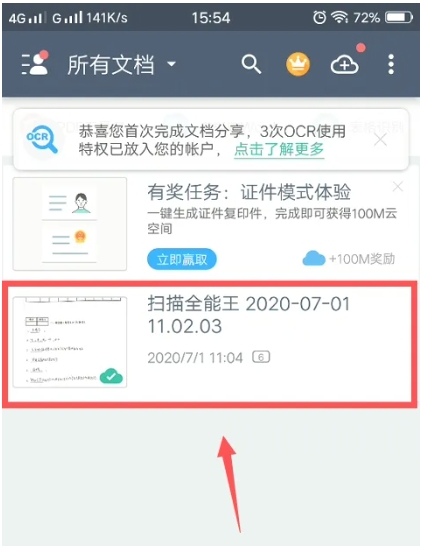
      2、拍摄完成后,在软件主界面找到对应的照片,点击即可查看原图。

扫描全能王如何把多张合并成pdf?扫描全能王把多张合并成pdf的方法截图

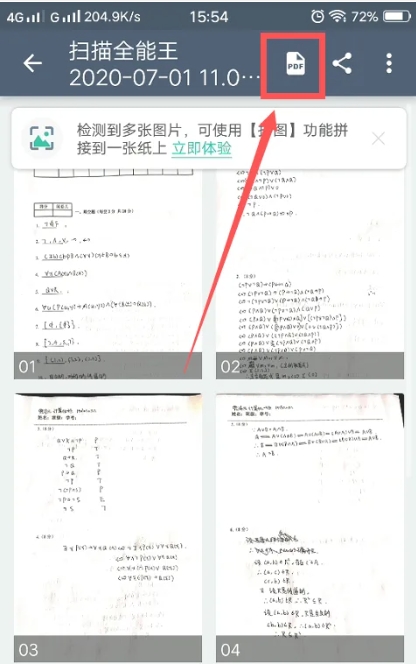
      3、选中拍摄好的照片进入预览页面,点击右上角PDF按钮,就能将图片转换成PDF格式。
扫描全能王如何把多张合并成pdf?扫描全能王把多张合并成pdf的方法截图

扫描全能王如何把多张合并成pdf?扫描全能王把多张合并成pdf的方法截图

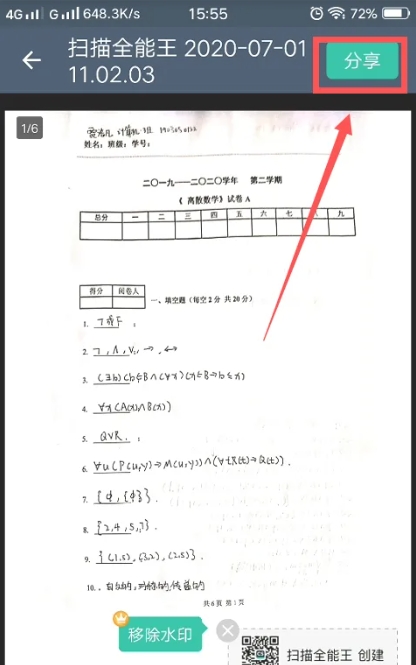
      4、格式转换完成后,滑动页面预览文件效果,再点击右上角分享按钮。

扫描全能王如何把多张合并成pdf?扫描全能王把多张合并成pdf的方法截图

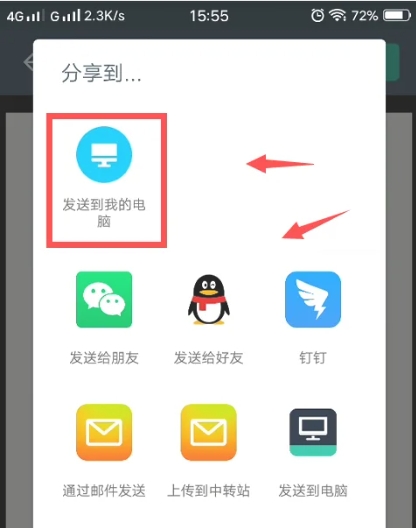
      5、选择需要发送的联系人,直接导出并发送PDF文件即可完成操作。

扫描全能王如何把多张合并成pdf?扫描全能王把多张合并成pdf的方法截图

      多张文件一键合并为单个 PDF,告别零散图片,让资料整理更加整洁规范。合并后的文档方便统一保存、传输和分享,有效提升日常办公与文件归档效率。