当前位置: 首页 - 学院 - 教程 - PC教程 - 正文

foobox怎么更改下载路径?foobox更改下载路径的步骤

2025-12-22 17:37:41 来源:互联网 作者:xzwh

FooBox

FooBox

软件类型:媒体管理 软件大小:13.95MB 软件平台:  WinALL  软件语言:简体中文

标签: FooBox

查看详情

      foobox是基于foobar2000开发的专业音频播放增强工具,集成了播放、管理、可视化等全套功能模块。foobox提供精美主题和高度自定义界面,支持歌词显示、音效增强、格式转换等多种扩展功能。用户可通过参数选项轻松更改歌词等文件的下载路径,自定义保存位置,实现灵活高效的文件管理。

foobox怎么更改下载路径?foobox更改下载路径的步骤

      foobox怎么更改下载路径?foobox更改下载路径的步骤

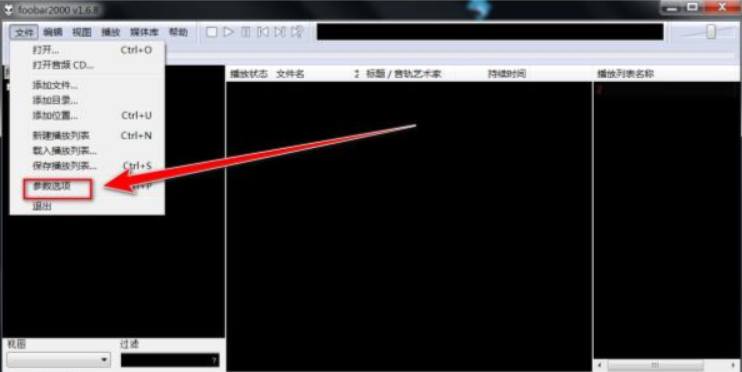
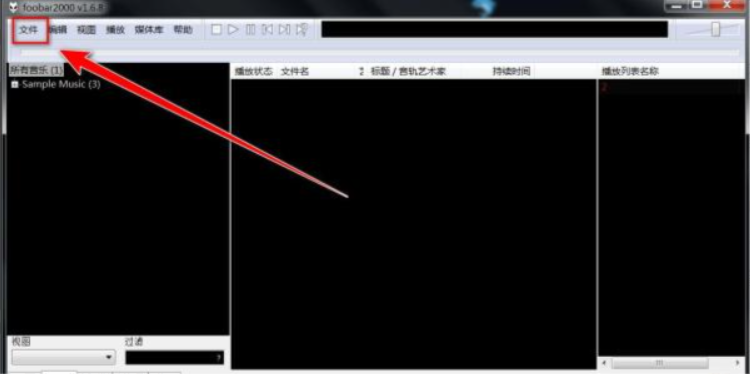
      1、进入文件菜单

      在foobar2000窗口中,点击顶部菜单栏的"文件"。
foobox怎么更改下载路径?foobox更改下载路径的步骤截图

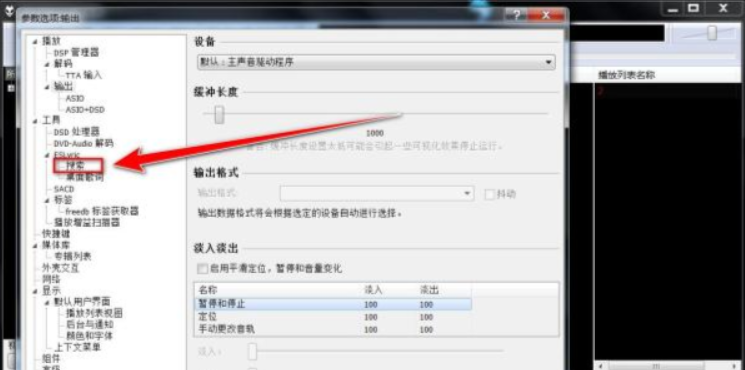
      2、打开参数选项

      在下拉菜单中选择"参数选项"。

foobox怎么更改下载路径?foobox更改下载路径的步骤截图

      3、进入搜索设置

      在参数选项窗口左侧,点击"工具"下的"搜索"。

foobox怎么更改下载路径?foobox更改下载路径的步骤截图

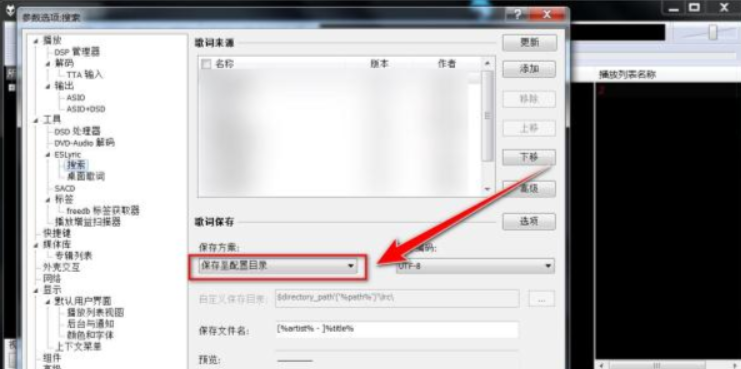
      4、选择保存方案

      在搜索设置页面,点击"保存方案"旁的下拉框。

foobox怎么更改下载路径?foobox更改下载路径的步骤截图

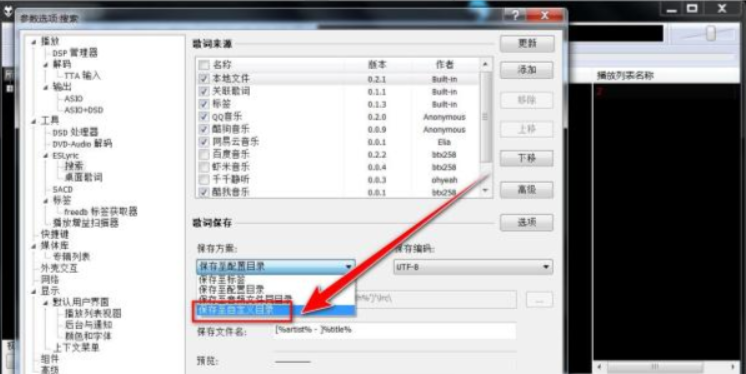
      5、切换为自定义目录

      从下拉列表中选择"保存至自定义目录"。

foobox怎么更改下载路径?foobox更改下载路径的步骤截图

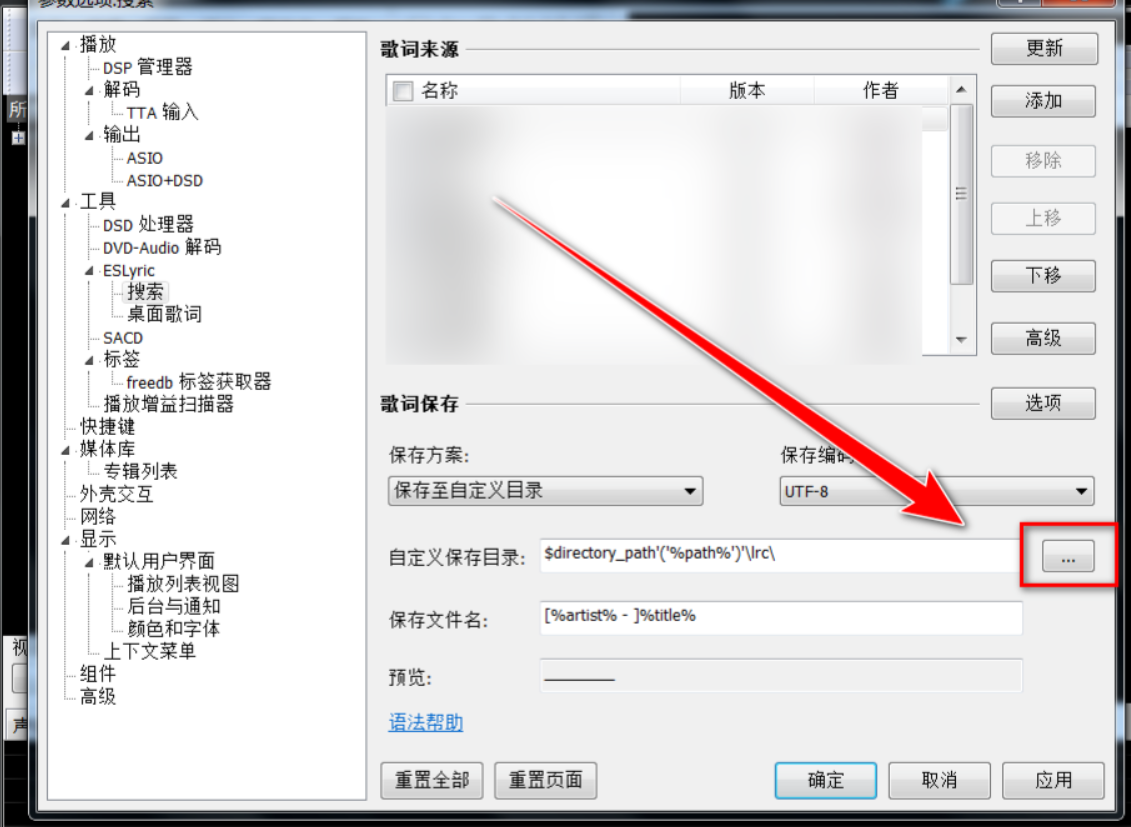
      6、设置自定义路径

      点击"自定义保存目录"右侧的"..."按钮。

foobox怎么更改下载路径?foobox更改下载路径的步骤截图

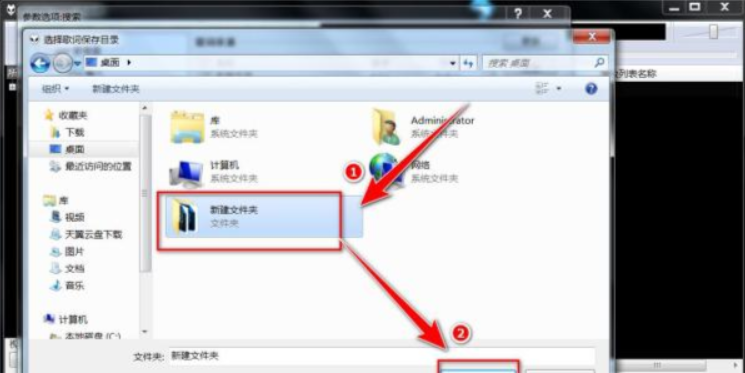
      7、选择目标文件夹

      在弹出的窗口中,选择目标文件夹并点击"选择文件夹"确认。
foobox怎么更改下载路径?foobox更改下载路径的步骤截图