
Yuzu模拟器是一款非常优秀的switch模拟器,它可以让用户在电脑上运行大量Switch独占游戏。用户可以通过使用Yuzu模拟器软件设置60帧的帧率,以更好地利用电脑的硬件性能,让游戏画面更加流畅,进一步提升游戏体验。

yuzu模拟器怎么设置60帧?yuzu模拟器设置60帧的方法
1、运行yuzu模拟器,在yuzu界面中,点击上方的“模拟”,选择“configure”,进入到模拟器的设置页面。
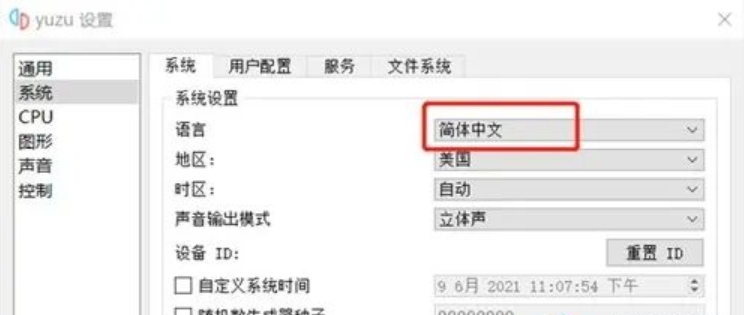
2、点击页面左侧的“系统”,将右侧的语言选项修改为“简体中文”。
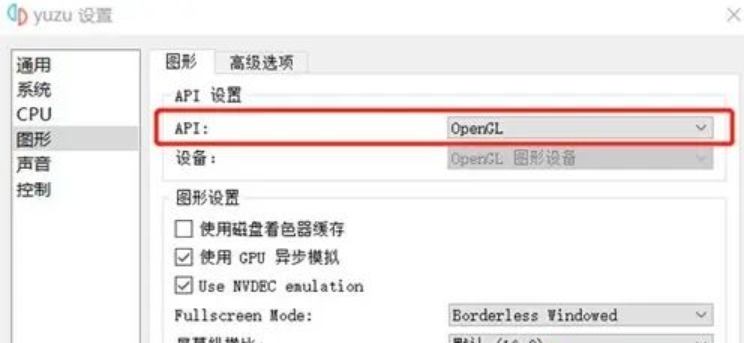
3、点击页面左侧的“图形”,进入到图形设置页面,在“API”这里,N卡的小伙伴不用改动,A卡比较好的小伙伴可以选择使用Vulkan,如果A卡是集显或是性能不太好的选择“OpenGL”。
4、接着点击上方的“高级设置”,把精度改为“normal”(正常),下面的四个选项,中间的两个不要勾选(都是实验性的功能),显卡非常好的用户,也可以试一试。A卡不太好的小伙伴也可以不选择第一个“启用垂直同步”。
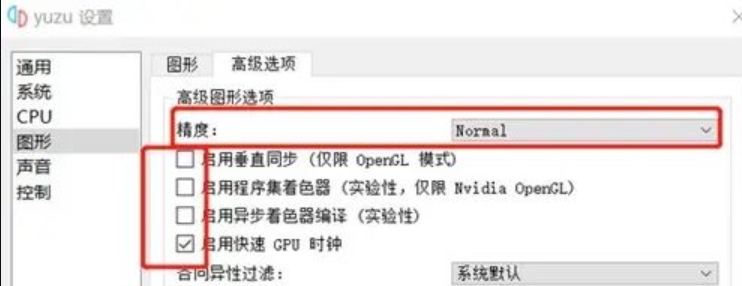
5、第3、4步玩家可以多尝试勾选,在保证流畅的同时,可以追求高画质,甚至可以达到60帧的效果。