IE10浏览器是一款非常实用的网页浏览器,是Internet Explorer系列的第十个版本。IE10在硬件加速、数据处理速度和页面加载速度上都得到了显著的提升,实际的网站加载速度提高了20%,为用户带来了更流畅的网页浏览体验。下面小编为大家介绍一下IE10设置主页的具体操作步骤,感兴趣的小伙伴可以一起往下看看。

ie10怎么设置主页?ie10设置主页的操作步骤
1、首先打开IE10浏览器,点击页面右上角的“...”。
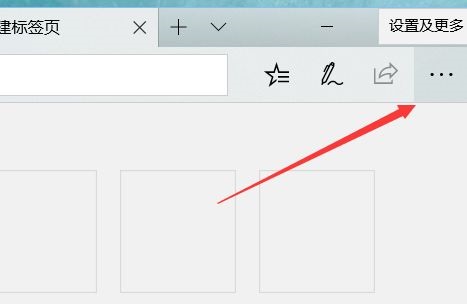
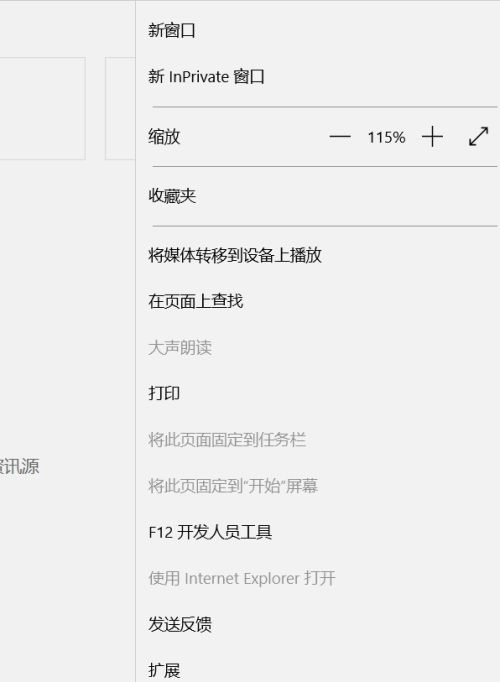
2、点击设置及更多,会弹出完整的设置菜单。
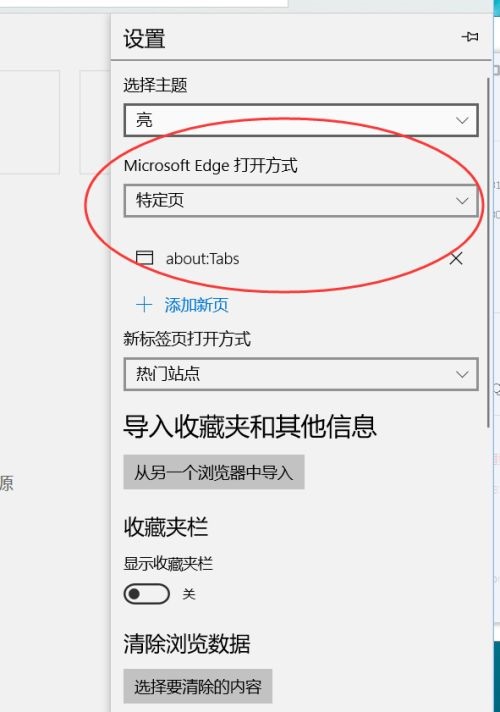
3、在弹出来的菜单中,把滚动条拉到最下面看到设置的按钮,点击设置即可设置浏览器的主页了。