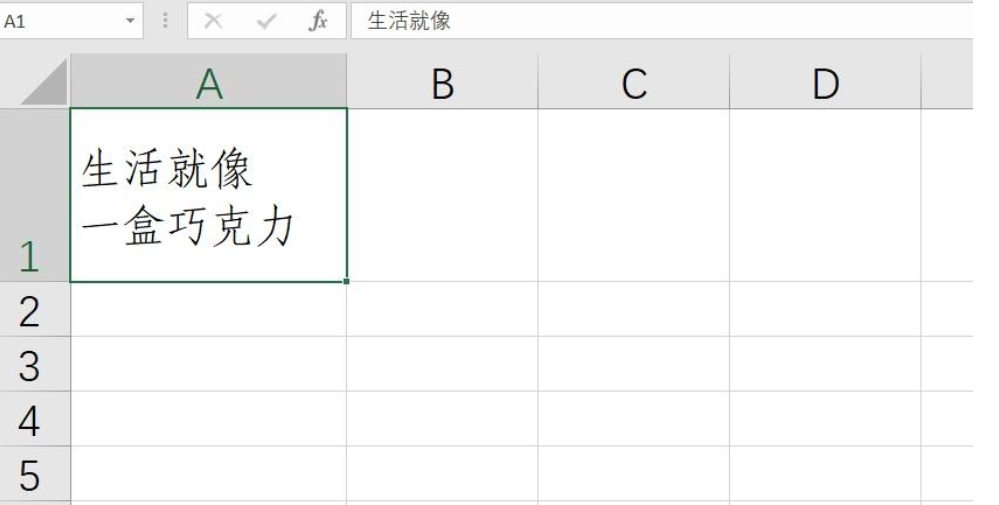
Excel是微软Office套件中的一个电子表格软件,广泛应用于数据处理、数据分析、财务计算、报表生成等领域。当我们在Excel表格中输入一段较长的文字时,单元格经常放不下那些文本,这时我们就可以使用Excel的自动换行功能,让文本内容在单元格内换行进行显示,从而提高表格的可读性。

excel表格怎么自动换行?excel表格自动换行的方法
方法一:自动换行
1、选定需要进行换行的区域,在“开始”选项卡中找到“对齐方式”组中的“自动换行”按钮,点击该按钮即可。
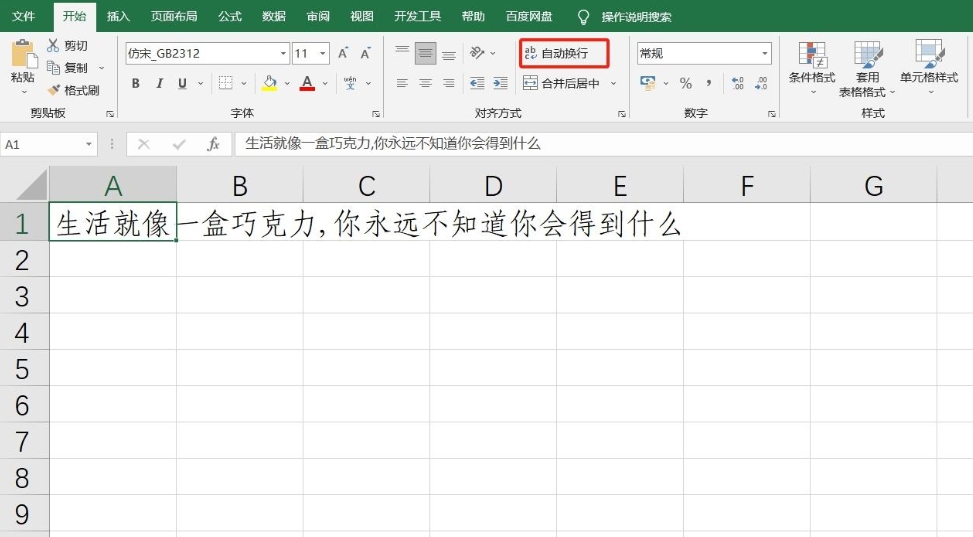
2、可以根据需求调整换行的区域列宽以得到想要的结果。
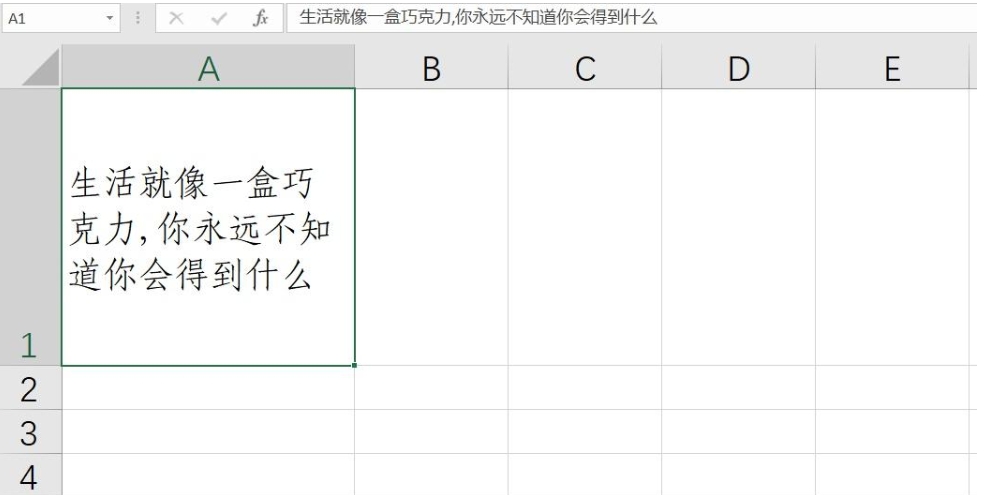
方法二:设置单元格格式。
1、选定需要换行的区域,鼠标右键单击,选择“设置单元格格式”。
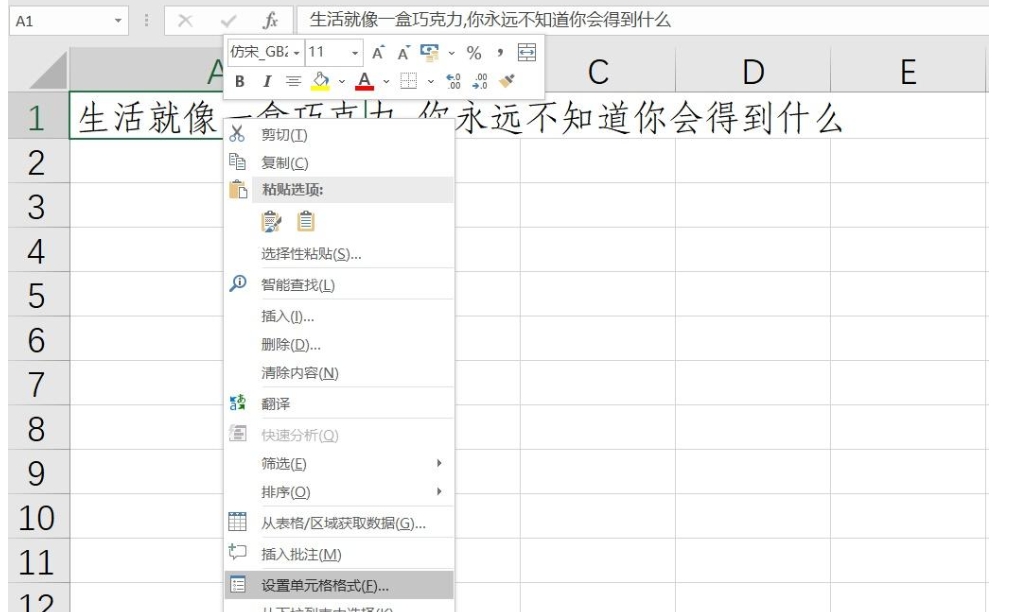
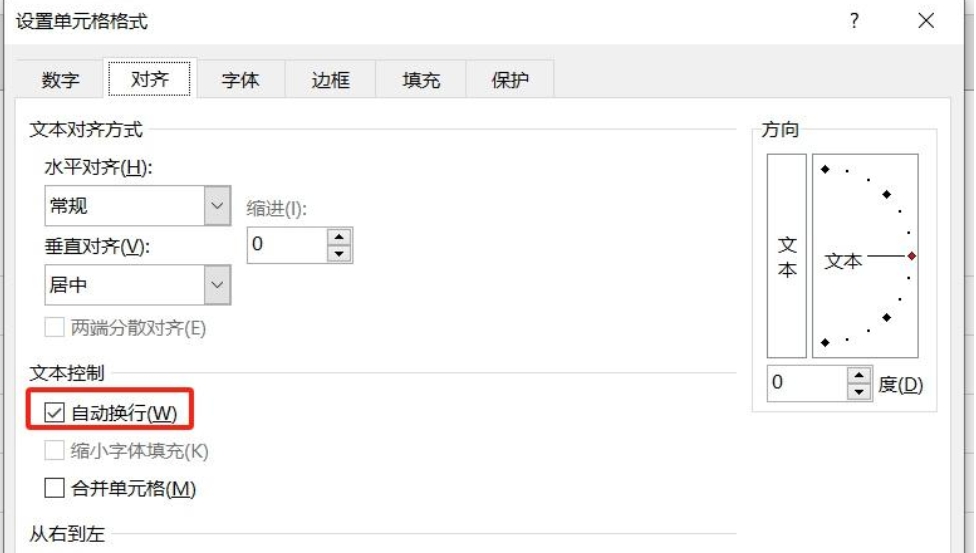
2、在打开的“设置单元格格式”对话框中,选择“对齐”选项卡,勾选“文本控制”组中的“自动换行”,即可让所选文本自动换行。
方法三:强制换行
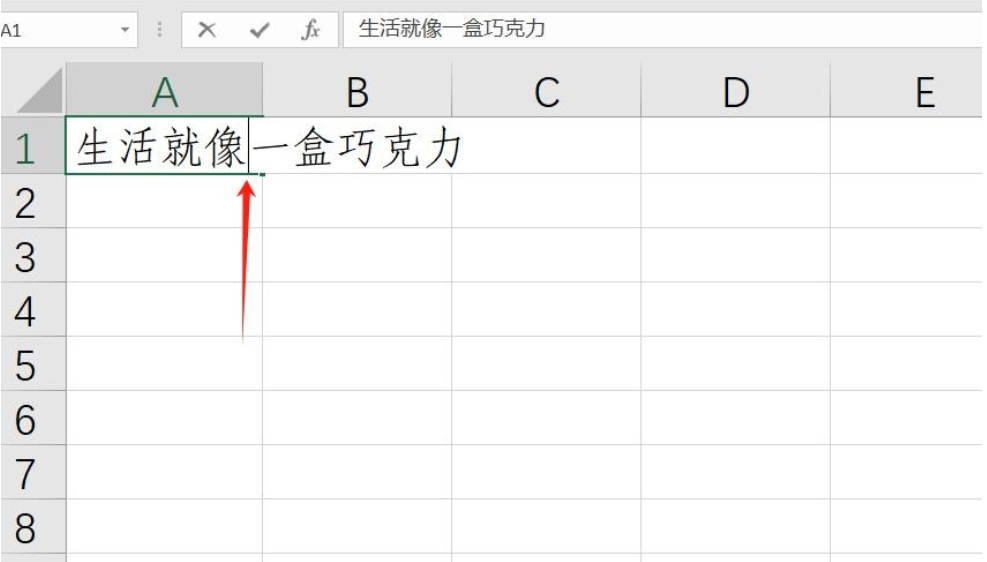
1、首先选定需要换行的单元格,将鼠标光标定位到需要换行的位置,如下图所示位置。
2、在光标所处位置,按下快捷键< Alt + Enter >即可换行成功。