

word2014是一款功能强大的文字处理软件,广泛应用于文档编辑、排版和打印。word2014提供了丰富的文本格式化功能,包括调整行距,用户可以通过段落设置对话框或快捷键轻松设置单倍、1.5倍或双倍行距,以满足不同的排版需求。那么,word2014怎么改行距呢?下面小编就为大家介绍一下word2014改行距的操作方法,有需要的朋友可以一起往下看看。

word2014怎么改行距?word2014改行距的方法
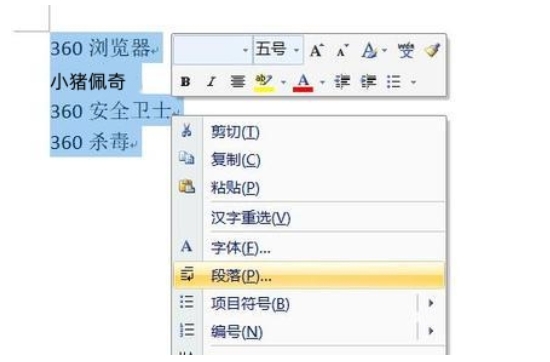
1、打开需要调整的文档,选中要调整行间距的内容,右键在弹出的菜单中找到并选择“段落”。
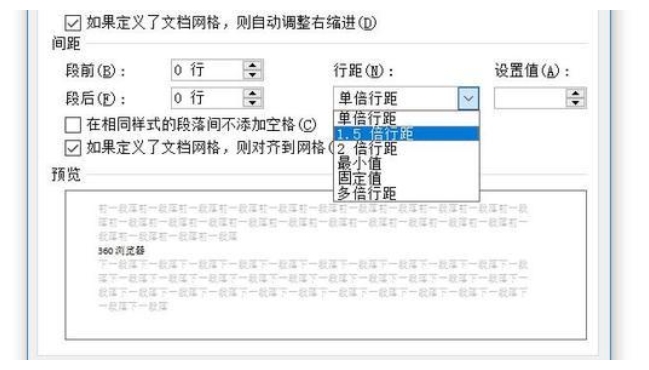
2、在弹出的窗口中,找到“间距”,点击“行距”下拉菜单,选择合适的行距。
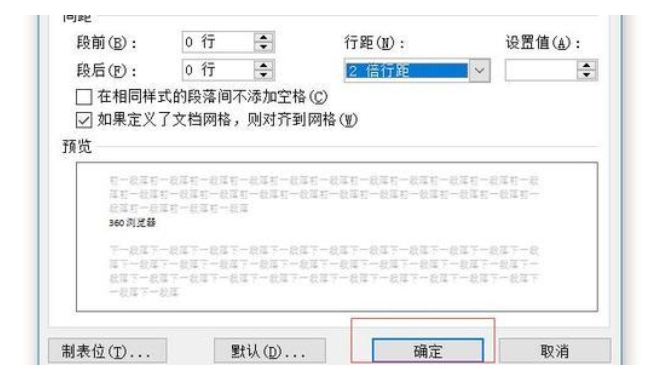
3、选择好合适的行距后,点击“确定”按钮完成设置。
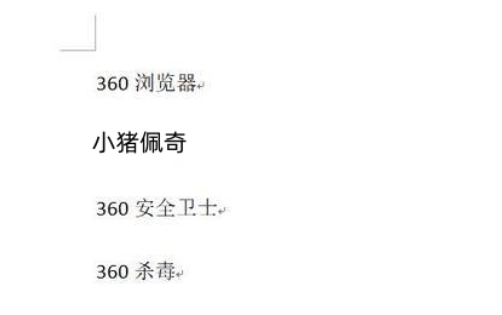
4、点击“确定”后,返回文档,所选内容的行间距已调整完成。
以上就是小编为大家带来的word2014改行距的操作步骤,希望这篇文章对大家有所帮助。






