
傲梅分区助手以其用户友好的界面和强大的功能赢得了广泛好评。傲梅分区助手操作简便,即使是对电脑不太熟悉的用户也能轻松上手。无论是专业用户还是普通用户,都能通过傲梅分区助手轻松管理硬盘分区。

傲梅分区助手克隆分区操作步骤:
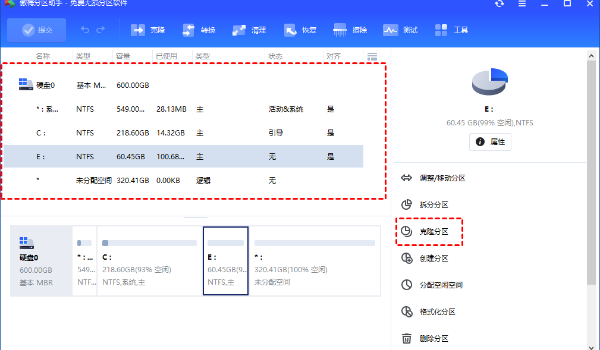
1.启动傲梅分区助手并选择克隆功能:
打开傲梅分区助手后,点击主界面的“所有工具”选项,并从中选择“克隆分区”这一功能。
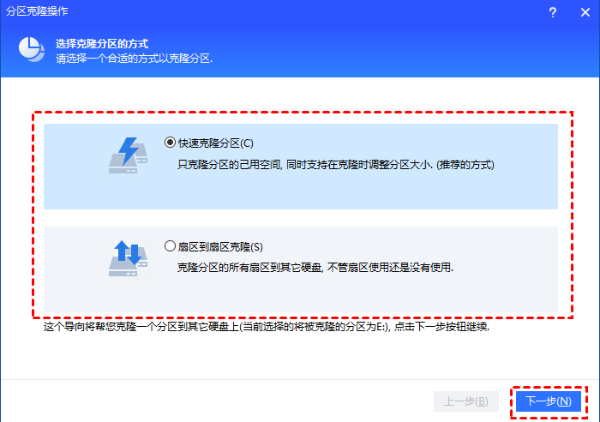
2.选择合适的克隆方式:
根据您的具体需求,从提供的选项中挑选最适合您的克隆方式。
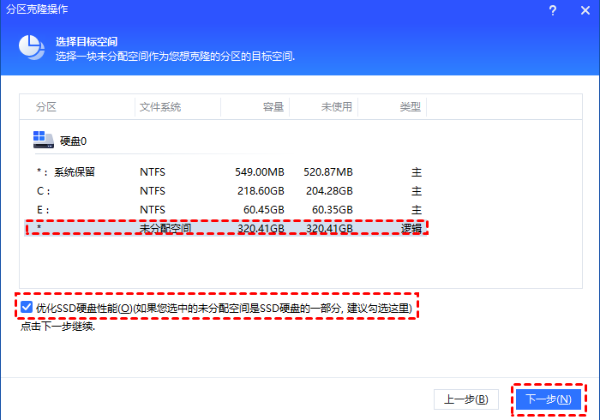
3.指定源分区:
在分区列表中,仔细挑选您希望进行克隆的源分区,并在选定后点击“下一步”继续。
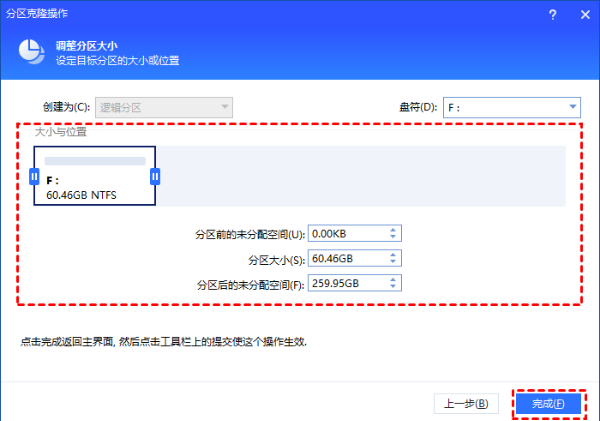
4.设置目标分区:
在列表中选择一个合适的分区作为目标,该分区将接收克隆后的数据。选择完毕后,点击“下一步”进行下一步操作。
5.预览并启动克隆过程:
在界面左上角点击“提交”按钮,预览即将进行的克隆操作。确保所有设置无误后,点击“执行”开始克隆。此时,您只需等待克隆过程完成即可。
傲梅分区助手的克隆分区功能操作简便且高效。用户只需轻松选择源分区和目标分区,然后根据提示操作即可。整个克隆过程无需担心数据丢失,且速度快,极大地节省了用户的时间。无论是为了数据备份还是系统迁移,傲梅分区助手的克隆功能都能满足您的需求。