当前位置: 首页 - 学院 - 教程 - 安卓教程 - 正文

阿里云盘如何设置指纹解锁?阿里云盘设置指纹解锁的方法

2023-12-13 08:53:11 来源:互联网 作者:dingding

阿里云盘

阿里云盘

软件类型:生活休闲 软件大小:123.08MB 软件平台:  WinALL   Android  软件语言:简体

标签: 阿里云盘

查看详情

      有很多朋友还不知道阿里云盘如何设置指纹解锁,所以下面小编就讲解了阿里云盘设置指纹解锁的方法,有需要的小伙伴赶紧来看一下吧,相信对大家一定会有所帮助哦。

      阿里云盘如何设置指纹解锁?阿里云盘设置指纹解锁的方法

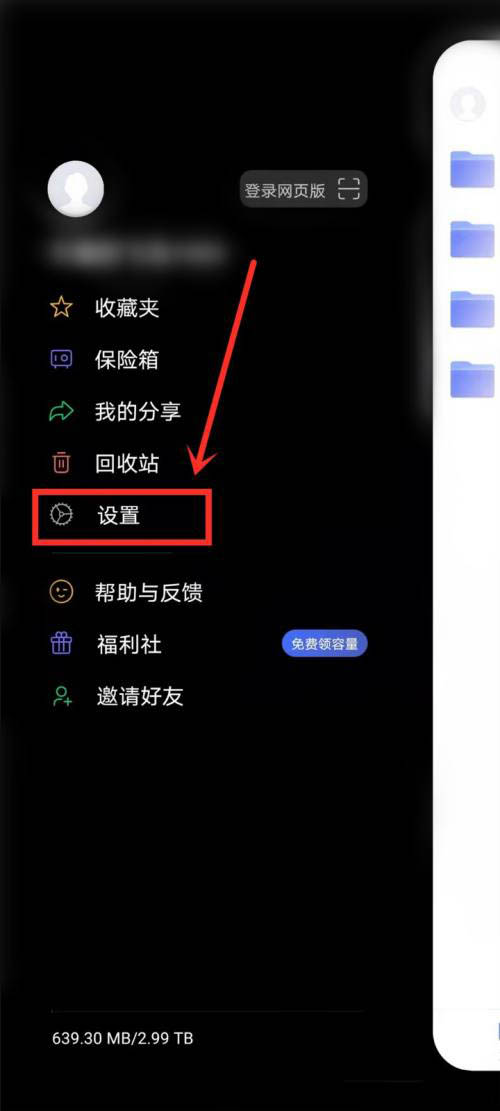
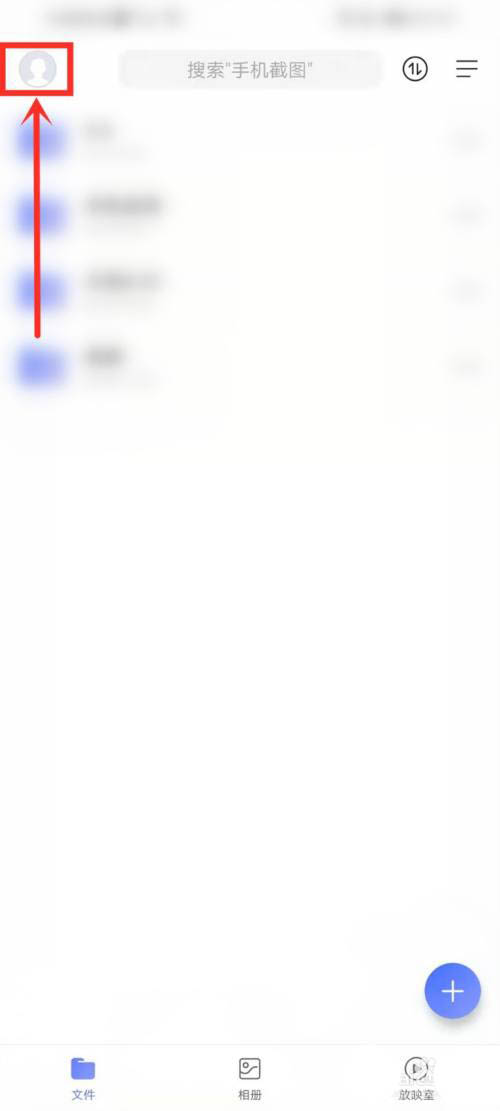
      1、首先打开阿里云盘app,进入首页点击左上角【头像】,进入侧边栏,如图所示。
阿里云盘如何设置指纹解锁?阿里云盘设置指纹解锁的方法

      2、然后点击【设置】,进入设置界面,如图所示。

阿里云盘如何设置指纹解锁?阿里云盘设置指纹解锁的方法截图

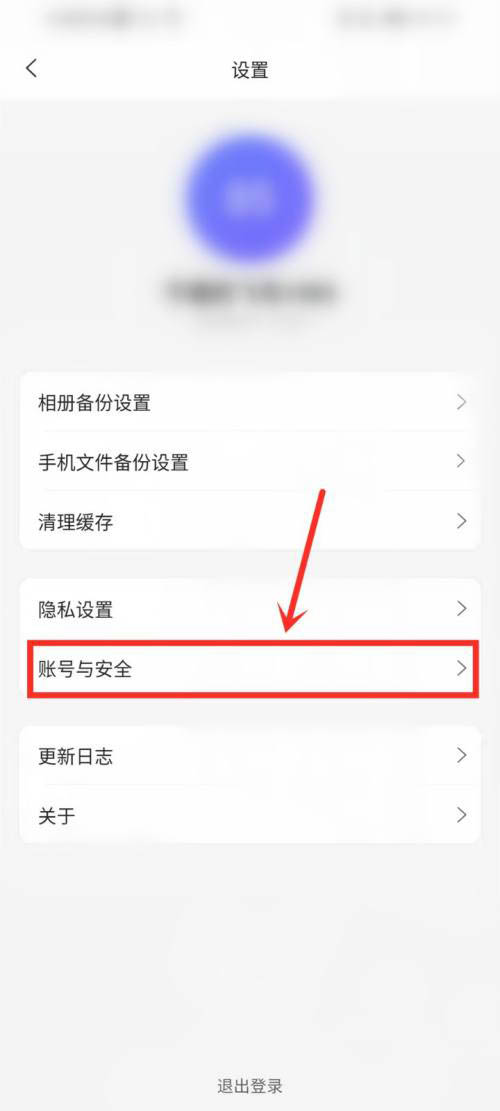
      3、接着点击【账号与安全】,进入账号与安全设置界面,如图所示。

阿里云盘如何设置指纹解锁?阿里云盘设置指纹解锁的方法截图

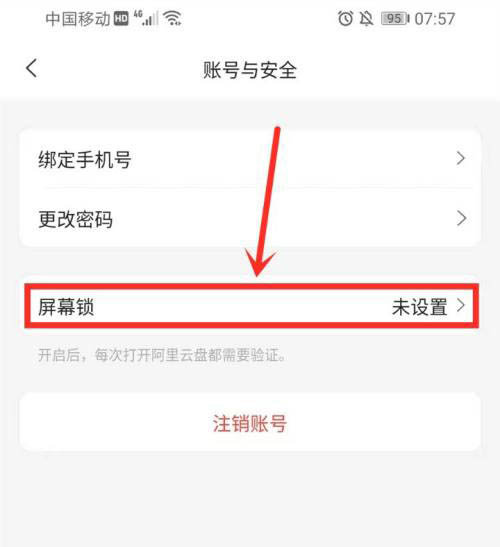
      4、接下来点击【屏幕锁】,进入屏幕锁设置界面,如图所示。

阿里云盘如何设置指纹解锁?阿里云盘设置指纹解锁的方法截图

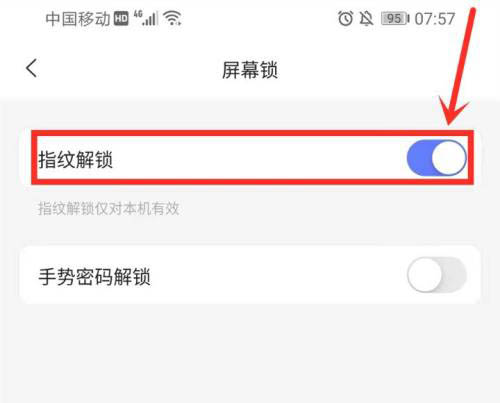
      5、然后点击【指纹解锁】右侧的开关按钮,如图所示。

阿里云盘如何设置指纹解锁?阿里云盘设置指纹解锁的方法截图

      6、完成指纹验证后,即可打开【指纹解锁】开关,如图所示。

阿里云盘如何设置指纹解锁?阿里云盘设置指纹解锁的方法截图

      7、最后设置完成,如图所示。

阿里云盘如何设置指纹解锁?阿里云盘设置指纹解锁的方法截图

      上面就是小编为大家带来的阿里云盘如何设置指纹解锁的全部内容,更多精彩教程尽在下载之家。