
当前位置: 首页 - 学院 - 教程 - PC教程 - 正文

adobe photoshop cc 2019怎么画空心矩形?adobe photoshop cc 2019画空心矩形的方法

2023-09-21 09:52:12 来源:互联网 作者:xzzj

adobe photoshop cc 2019

adobe photoshop cc 2019

软件类型:图像处理 软件大小:1.73GB 软件平台:  WinALL  软件语言:简体

标签: Adobe Photoshop CC Photoshop photoshop cc pscc2019 图像处理

查看详情

      很多新手小伙伴还不了解adobe photoshop cc 2019怎么画空心矩形,所以下面小编就带来了adobe photoshop cc 2019画空心矩形的方法,有需要的小伙伴赶紧来看一下吧。

      adobe photoshop cc 2019怎么画空心矩形?adobe photoshop cc 2019画空心矩形的方法

      1、首先我们需要新建一个图层,然后在工具栏中选择矩形工具或者圆角矩形工具,如下图所示。

adobe photoshop cc 2019怎么画空心矩形?adobe photoshop cc 2019画空心矩形的方法

      2、接着在上方的菜单栏中选择【形状】,再在【填充】中,选择第一个【无颜色】。紧接着在旁边的【描边】中,选择空心矩形的边框颜色。旁边的数字是粗细大小,如下图所示。
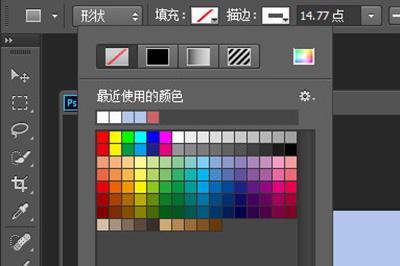
adobe photoshop cc 2019怎么画空心矩形?adobe photoshop cc 2019画空心矩形的方法截图

      3、设定好后你就可以在画布中画出一个空心的矩形了,如下图所示。

adobe photoshop cc 2019怎么画空心矩形?adobe photoshop cc 2019画空心矩形的方法截图

      上面就是小编为大家带来的adobe photoshop cc 2019怎么画空心矩形的全部内容,更多精彩教程尽在下载之家。