当前位置: 首页 - 学院 - 教程 - PC教程 - 正文

Blender怎么添加点光源?Blender添加点光源教程

2022-12-02 11:42:56 来源:下载之家 作者:tjxz

Blender

Blender

软件类型:3D制作类 软件大小:352.47MB 软件平台:  WinALL  软件语言:简体

标签: 3D制作类 blender

查看详情

      很多小伙伴在使用Blender的时候,想知道怎么添加点光源,下面小编就为大家分享Blender添加点光源教程,感兴趣的小伙伴不要错过哦!

      Blender怎么添加点光源?Blender添加点光源教程

      1、首先在Blender视图的上方选择物体着色类型为渲染。

Blender怎么添加点光源?Blender添加点光源教程

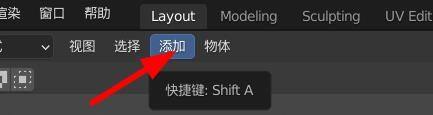
      2、然后点击添加,快捷键是Shift+A。

Blender怎么添加点光源?Blender添加点光源教程截图

      3、选择灯光--点光。

Blender怎么添加点光源?Blender添加点光源教程截图

      4、接着在微调工具中调整点光源的半径和位置。

Blender怎么添加点光源?Blender添加点光源教程截图

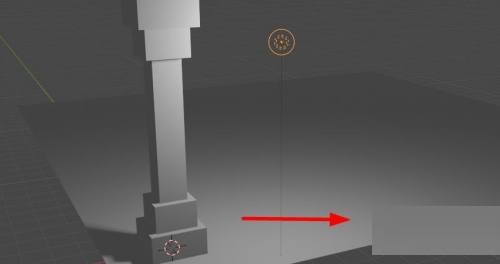
      5、鼠标右键,点击调整灯光能量,这时鼠标往右灯光变亮,鼠标往左灯光变暗。

Blender怎么添加点光源?Blender添加点光源教程截图

      6、最后这里我们把灯光调亮一些得到如图效果。

Blender怎么添加点光源?Blender添加点光源教程截图

      以上这篇文章就是Blender添加点光源教程,更多教程尽在下载之家。