当前位置: 首页 - 学院 - 教程 - PC教程 - 正文

VMware Workstation如何设置虚拟机内存?VMware Workstation设置虚拟机内存教程

2022-11-24 11:06:50 来源:下载之家 作者:xzzj

VMware Workstation

VMware Workstation

软件类型:系统其它 软件大小:214.58MB 软件平台:  WinALL  软件语言:简体

标签: VMware VMware Workstation vmware虚拟机 虚拟机

查看详情

      今天小编为大家带来了VMware Workstation设置虚拟机内存教程,想知道怎么做的小伙伴来看看接下来的这篇文章吧,相信一定会帮到你们的。

      VMware Workstation如何设置虚拟机内存?VMware Workstation设置虚拟机内存教程

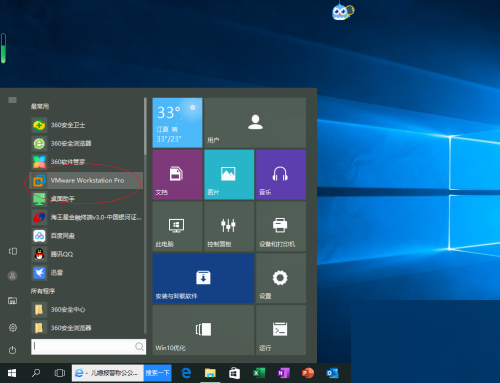
      1、首先点击"开始"按钮。
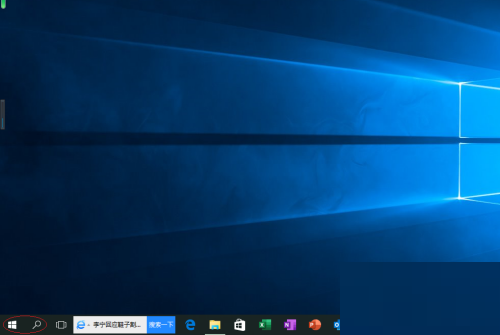
VMware Workstation如何设置虚拟机内存?VMware Workstation设置虚拟机内存教程

      2、然后选择"VMware Workstation Pro"项。

VMware Workstation如何设置虚拟机内存?VMware Workstation设置虚拟机内存教程截图

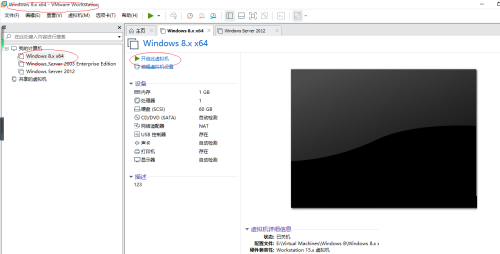
      3、点击"开启此虚拟机"链接。

VMware Workstation如何设置虚拟机内存?VMware Workstation设置虚拟机内存教程截图

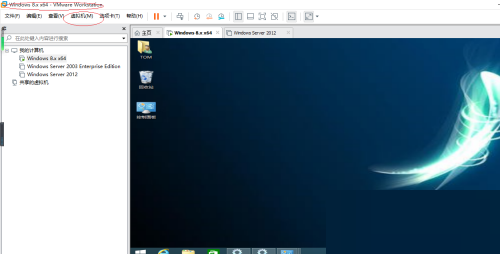
      4、点击菜单栏"虚拟机"标签。

VMware Workstation如何设置虚拟机内存?VMware Workstation设置虚拟机内存教程截图

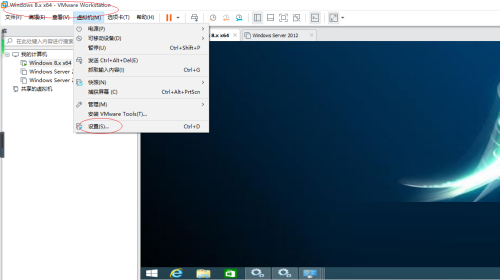
      5、接着选择"设置..."项。

VMware Workstation如何设置虚拟机内存?VMware Workstation设置虚拟机内存教程截图

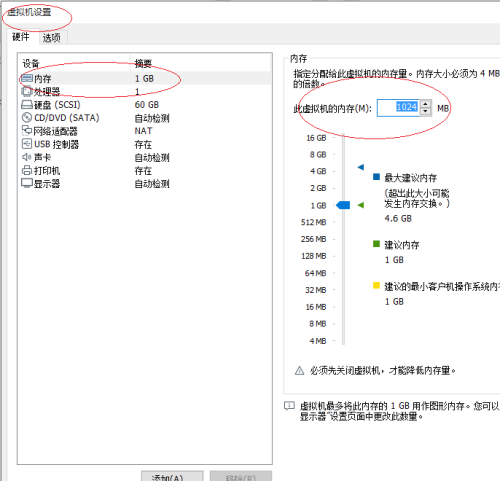
      6、点击"此虚拟机的内存"微调按钮。

VMware Workstation如何设置虚拟机内存?VMware Workstation设置虚拟机内存教程截图

      7、最后完成设置。

VMware Workstation如何设置虚拟机内存?VMware Workstation设置虚拟机内存教程截图

      希望此教程能帮到大家!更多教程请关注下载之家!