当前位置: 首页 - 学院 - 教程 - PC教程 - 正文

代码编辑器(Notepad++)光标不显示怎么办?代码编辑器(Notepad++)光标不显示解决方法

2022-09-06 16:16:28 来源:下载之家 作者:xzzj

代码编辑器(Notepad++)

代码编辑器(Notepad++)

软件类型:编译工具 软件大小:6.55MB 软件平台:  WinALL  软件语言:简体

标签: Notepad++ 代码编辑器 编译工具

查看详情

      今天小编为大家带来了代码编辑器(Notepad++)光标不显示解决方法,想解决问题的小伙伴来看看接下来的这篇文章吧,相信一定会帮到你们的。

      代码编辑器(Notepad++)光标不显示怎么办?代码编辑器(Notepad++)光标不显示解决方法

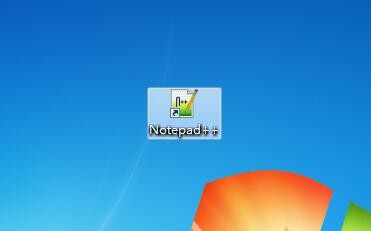
      1、首先,在电脑中找到“notepad++”;
代码编辑器(Notepad++)光标不显示怎么办?代码编辑器(Notepad++)光标不显示解决方法

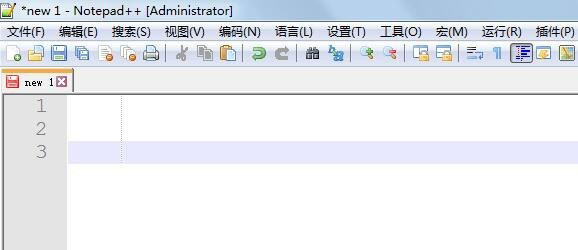
      2、然后双击打开“notepad++”,如下图所示;

代码编辑器(Notepad++)光标不显示怎么办?代码编辑器(Notepad++)光标不显示解决方法截图

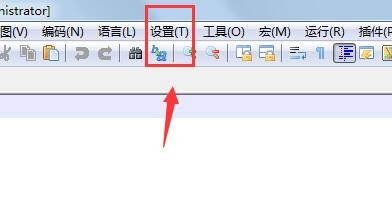
      3、接下来,在菜单栏找到“设置”,打开“设置”;

代码编辑器(Notepad++)光标不显示怎么办?代码编辑器(Notepad++)光标不显示解决方法截图

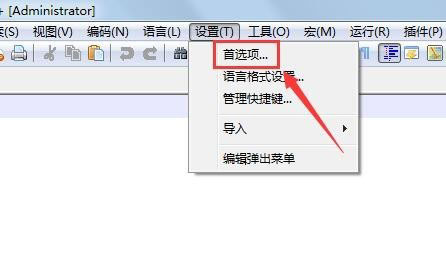
      4、打开“设置”之后,在“设置”菜单下面找到“首选项”;

代码编辑器(Notepad++)光标不显示怎么办?代码编辑器(Notepad++)光标不显示解决方法截图

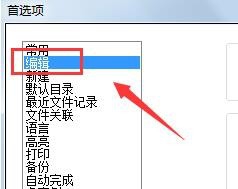
      5、再打开“首选项”之后,在左侧找到“编辑”,点击“编辑”;

代码编辑器(Notepad++)光标不显示怎么办?代码编辑器(Notepad++)光标不显示解决方法截图

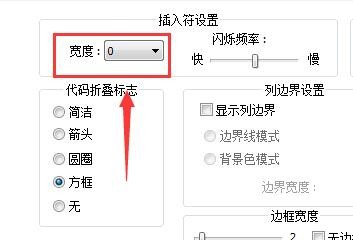
      6、点击“其他”之后,如下图所示,在右边找到“插入符设置”,点击红色箭头指示处的“宽度”值;
代码编辑器(Notepad++)光标不显示怎么办?代码编辑器(Notepad++)光标不显示解决方法截图

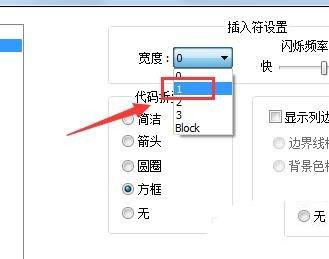
      7、点击之后,如下图所示,我们选择“1”;

代码编辑器(Notepad++)光标不显示怎么办?代码编辑器(Notepad++)光标不显示解决方法截图

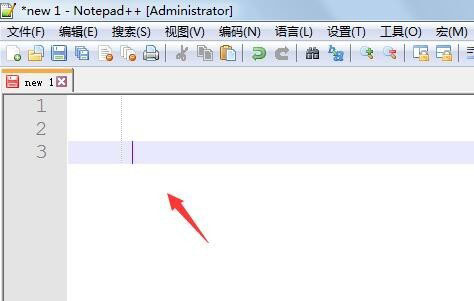
      8、最后选择之后,回到编辑页面,此时我们发现光标已显示。

代码编辑器(Notepad++)光标不显示怎么办?代码编辑器(Notepad++)光标不显示解决方法截图

      谢谢大家的观看,更多精彩教程请关注下载之家!