
当前位置: 首页 - 学院 - 教程 - PC教程 - 正文

microsoft edge怎么显示翻译按钮?microsoft edge显示翻译按钮教程

2022-08-08 16:04:43 来源:下载之家 作者:xzwh

Microsoft Edge浏览器

Microsoft Edge浏览器

软件类型:浏览器类 软件大小:1.56MB 软件平台:  WinALL  软件语言:简体

标签: Edge浏览器 Microsoft Edge

查看详情

      很多小伙伴在使用microsoft edge的时候,想知道怎么显示翻译按钮,下面小编就为大家分享教程,感兴趣的小伙伴不要错过哦!

      microsoft edge怎么显示翻译按钮?microsoft edge显示翻译按钮教程

      1、首先双击桌面microsoft edge快捷方式图标,打开microsoft edge。
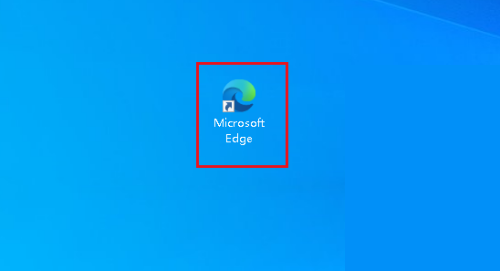
microsoft edge怎么显示翻译按钮?microsoft edge显示翻译按钮教程

      2、然后点击页面右上角的三点图标,在下拉菜单中打开设置。

microsoft edge怎么显示翻译按钮?microsoft edge显示翻译按钮教程截图

      3、最后点击左侧的“语音”,右侧将“让我选择翻译不是我所阅读的语言的页面”按钮切换为开。

microsoft edge怎么显示翻译按钮?microsoft edge显示翻译按钮教程截图

      谢谢大家阅读观看,希望本文能帮到大家!