当前位置: 首页 - 学院 - 教程 - PC教程 - 正文

win11记事本乱码怎么办?win11记事本乱码的解决方法

2022-01-24 14:27:20 来源:下载之家 作者:xzzj

      win11记事本乱码怎么办?今日为你们带来的文章是win11记事本乱码的解决方法,还有不清楚小伙伴和小编一起去学习一下吧。

      win11记事本乱码怎么办?win11记事本乱码的解决方法

      第一步,使用搜索功能,搜索并打开“控制面板”(如图所示)。

win11记事本乱码怎么办?win11记事本乱码的解决方法

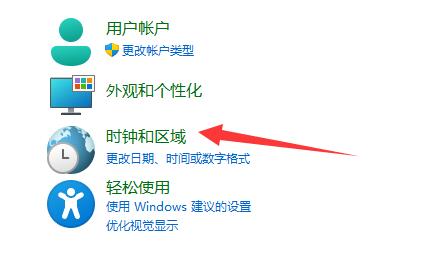
      第二步,点击时钟和区域下的“更改日期、时间或数字格式”(如图所示)。

win11记事本乱码怎么办?win11记事本乱码的解决方法截图

      第三步,点击上方的“管理”选项卡(如图所示)。

win11记事本乱码怎么办?win11记事本乱码的解决方法截图

      第四步,点击下方“更改系统区域设置”(如图所示)。

win11记事本乱码怎么办?win11记事本乱码的解决方法截图

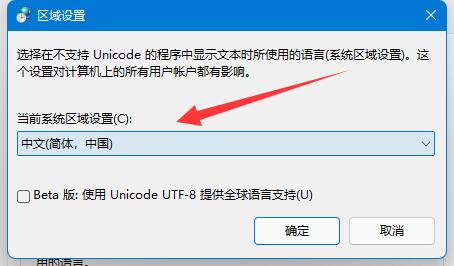
      第五步,将当前系统区域设置改为“中文(简体,中国)”并“确定”保存即可(如图所示)。
win11记事本乱码怎么办?win11记事本乱码的解决方法截图

      以上就是给大家分享的win11记事本乱码怎么办的全部内容,更多精彩内容尽在下载之家!