当前位置: 首页 - 学院 - 教程 - PC教程 - 正文

win11怎么创建管理员账户?win11创建管理员账户的方法

2022-01-24 14:15:40 来源:下载之家 作者:down

微软windows11正式版镜像

微软windows11正式版镜像

软件类型:系统其它 软件大小:4.16GB 软件平台:  WinALL  软件语言:简体中文

标签: Windows11正式版 操作系统

查看详情

      很多人不知道win11怎么创建管理员账户?今日为你们带来的文章是win11创建管理员账户的方法,还有不清楚小伙伴和小编一起去学习一下吧。

      win11怎么创建管理员账户?win11创建管理员账户的方法

      第一步:右键开始菜单,打开“运行”
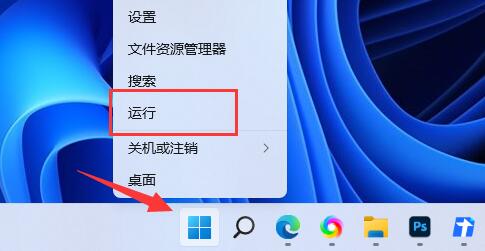
win11怎么创建管理员账户?win11创建管理员账户的方法

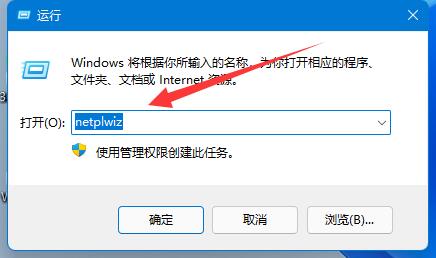
      第二步:输入“netplwiz”,回车打开账户管理。

win11怎么创建管理员账户?win11创建管理员账户的方法截图

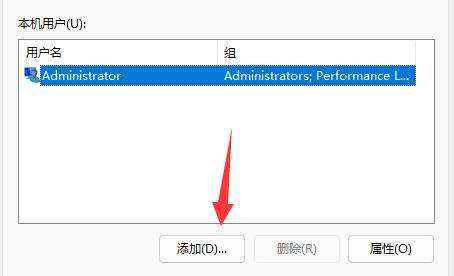
      第三步:打开后,点击下方“添加”

win11怎么创建管理员账户?win11创建管理员账户的方法截图

      第四步:再点击左下角的“不适用Microsoft账户登录”

win11怎么创建管理员账户?win11创建管理员账户的方法截图

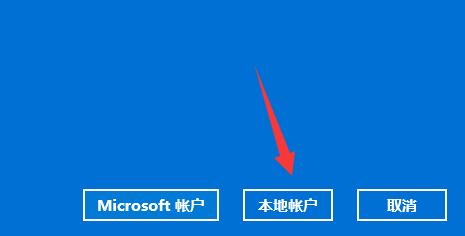
      第五步:然后选择右下角的“本地账户”

win11怎么创建管理员账户?win11创建管理员账户的方法截图

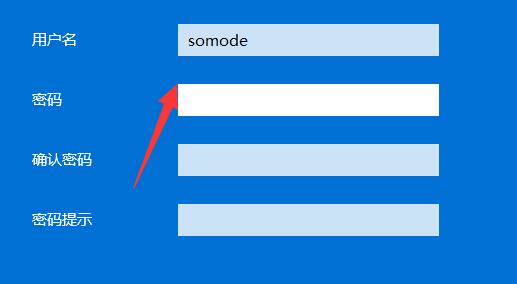
      第六步:在其中输入用户名、密码等信息。

win11怎么创建管理员账户?win11创建管理员账户的方法截图

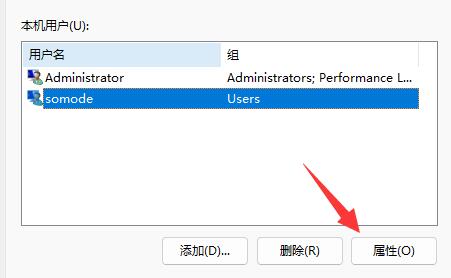
      第七步:创建账户完成后,选中该用户,点击“属性”

win11怎么创建管理员账户?win11创建管理员账户的方法截图

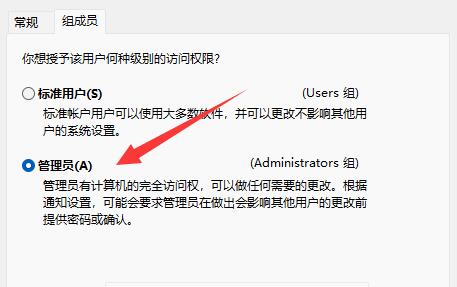
      第八步:最后在“组成员”下勾选“管理员”并保持即可。

win11怎么创建管理员账户?win11创建管理员账户的方法截图

      以上就是给大家分享的win11怎么创建管理员账户的全部内容,更多精彩内容尽在下载之家!