当前位置: 首页 - 学院 - 教程 - PC教程 - 正文

Win11键盘打不了字怎么办?Win11键盘打不了字解决办法

2022-01-19 08:59:21 来源:下载之家 作者:dingding

      很多小伙伴在升级安装Win11后,遇到键盘打不了字的情况,不知道怎么办,下面小编就为大家详细的介绍一下,相信一定会帮到你们的。

      Win11键盘打不了字怎么办?Win11键盘打不了字解决办法

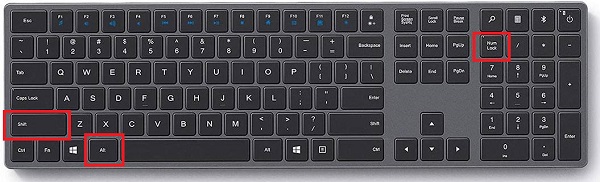
      1、首先按下组合键“左shift+左alt+numlock”。
Win11键盘打不了字怎么办?Win11键盘打不了字解决办法

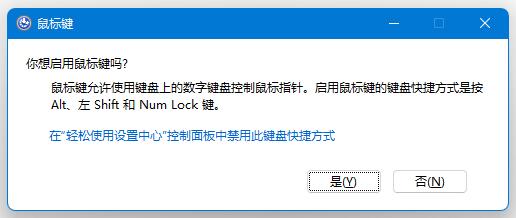
      2、然后点击“是”启用鼠标键。

Win11键盘打不了字怎么办?Win11键盘打不了字解决办法截图

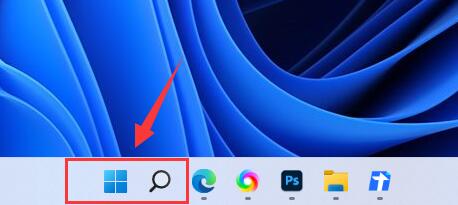
      3、接着点开下方“开始菜单”或“搜索”。

Win11键盘打不了字怎么办?Win11键盘打不了字解决办法截图

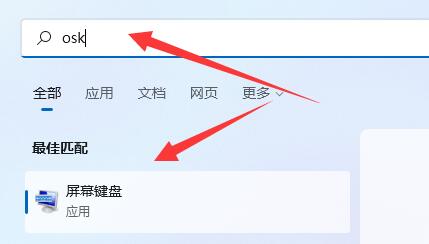
      4、然后在上方搜索“osk”打开屏幕键盘。

Win11键盘打不了字怎么办?Win11键盘打不了字解决办法截图

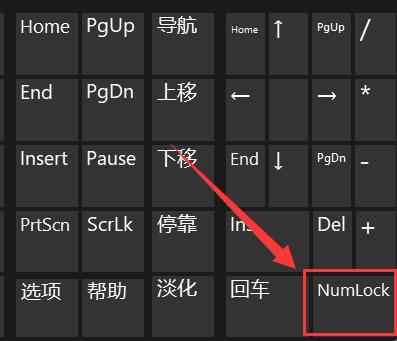
      5、最后点击屏幕键盘右下角“numlock”就可以解决win11打不了字了。
Win11键盘打不了字怎么办?Win11键盘打不了字解决办法截图

      如果你使用的是笔记本,那么按下“Fn”和上方键盘锁定键就可以解锁了。

      以上就是关于Win11键盘打不了字解决办法的全部内容了,希望对大家有所帮助。