
win11麦克风权限在哪里设置?想必有很多小伙伴都不是很了解,下面小编就为大家详细的介绍一下,大家感兴趣的话就一起来了解下吧!
win11麦克风权限在哪里设置?win11麦克风权限设置方法
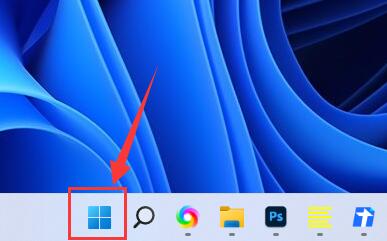
1,点击底部任务栏的“开始菜单”
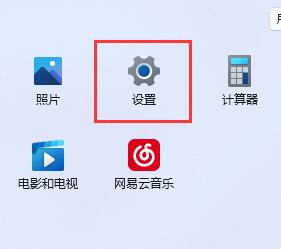
2,在开始菜单中找到并打开“设置”
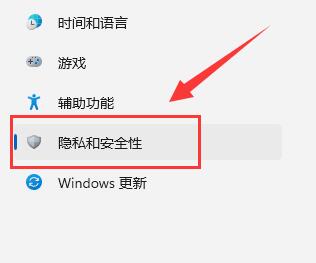
3,在左下角找到并打开“隐私和安全性”
4,在其中找到麦克风访问权限,将它设置为“开”
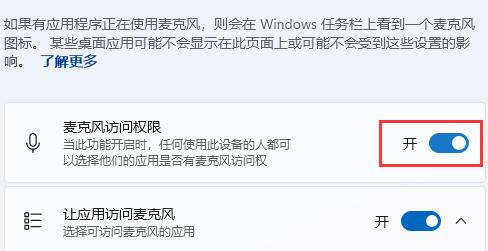
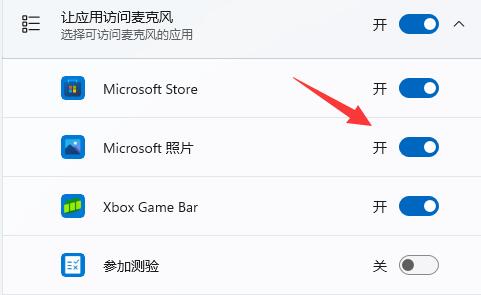
5,在下方还能修改单独应用程序的麦克风权限。
以上这篇文章就是win11麦克风权限设置方法,更多精彩教程请关注下载之家!
2021-12-22 09:44:04 来源:下载之家
win11麦克风权限在哪里设置?想必有很多小伙伴都不是很了解,下面小编就为大家详细的介绍一下,大家感兴趣的话就一起来了解下吧!
win11麦克风权限在哪里设置?win11麦克风权限设置方法
1,点击底部任务栏的“开始菜单”
2,在开始菜单中找到并打开“设置”
3,在左下角找到并打开“隐私和安全性”
4,在其中找到麦克风访问权限,将它设置为“开”
5,在下方还能修改单独应用程序的麦克风权限。
以上这篇文章就是win11麦克风权限设置方法,更多精彩教程请关注下载之家!

