当前位置: 首页 - 学院 - 教程 - PC教程 - 正文

win10开机出现recovery怎么办?win10开机出现recovery解决方法

2021-11-18 15:34:03 来源:下载之家 作者:down

Win10官方正式版

Win10官方正式版

软件类型:Win10系统 软件大小:5.37GB 软件平台:  WinALL  软件语言:简体

标签: win10

查看详情

      小伙伴们知道win10开机出现recovery怎么办吗?那么今天小编就来讲解win10开机出现recovery的解决方法,感兴趣的快跟小编一起来看看吧,希望能够帮助到大家呢。

      win10开机出现recovery怎么办?win10开机出现recovery解决方法

      第一步:首先我们需要准备一块启动U盘(如图所示)。

win10开机出现recovery怎么办?win10开机出现recovery解决方法

      第二步:然后制作完成后插入u盘,使用热键进入bios设置,选择u盘启动(如图所示)。
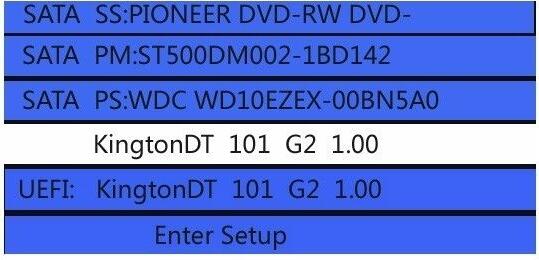
win10开机出现recovery怎么办?win10开机出现recovery解决方法截图

      第三步:接着选择进入pe系统(如图所示)。

win10开机出现recovery怎么办?win10开机出现recovery解决方法截图

      第四步:在pe系统中,双击运行“修复系统引导”或者类似图标的软件(如图所示)。
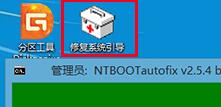
win10开机出现recovery怎么办?win10开机出现recovery解决方法截图

      第五步:打开后,我们选择自己的系统盘修复,一般为“C盘”(如图所示)。

win10开机出现recovery怎么办?win10开机出现recovery解决方法截图

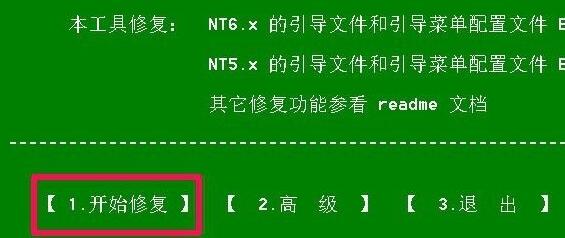
      第六步:接着点击左下角的“开始修复”(如图所示)。

win10开机出现recovery怎么办?win10开机出现recovery解决方法截图

      第七步:接着软件会自动为你进行引导修复(如图所示)。

win10开机出现recovery怎么办?win10开机出现recovery解决方法截图

      第八步:最后修复完成后,点击下方的“退出”,再重启电脑就可以解决recovery问题了(如图所示)。

win10开机出现recovery怎么办?win10开机出现recovery解决方法截图

      以上就是给大家分享的win10开机出现recovery怎么办的全部内容,更多精彩内容尽在下载之家!