
win11怎样更改桌面图标?很多小伙伴还不清楚怎么设置,下面小编为大家带来了win11设置图标样式步骤介绍,一起来看看吧!
win11怎样更改桌面图标?win11设置图标样式步骤介绍
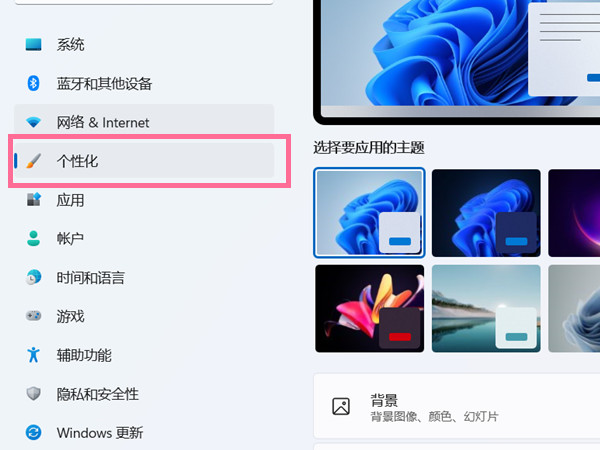
1、打开电脑设置,点击个性化选项。
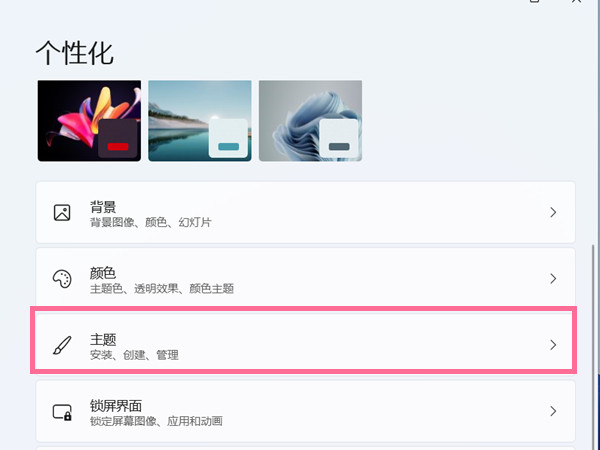
2、进入个性化设置后,点击主题选项。
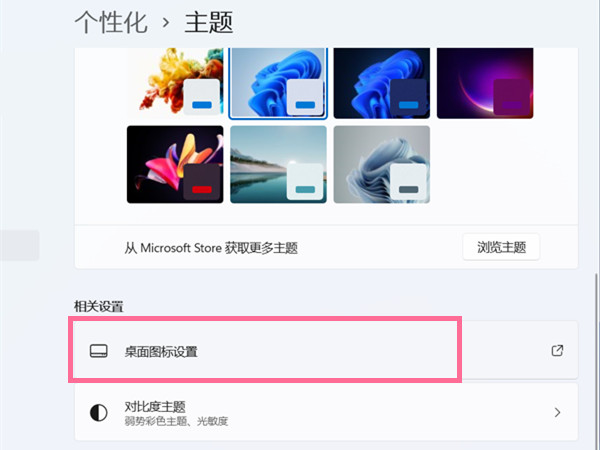
3、点击桌面图标设置。
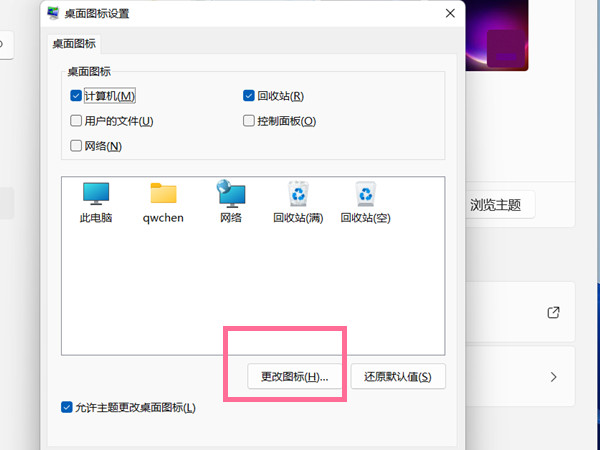
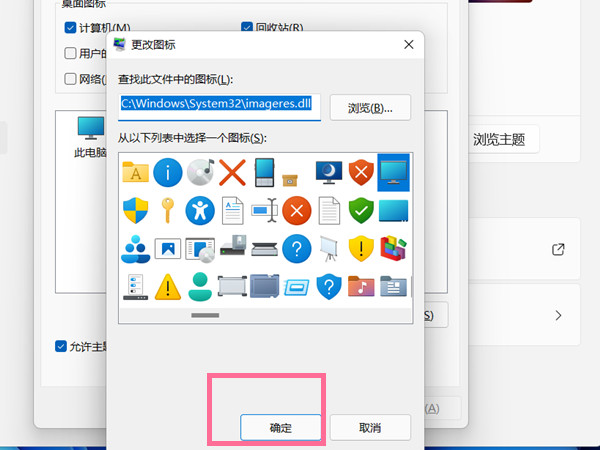
4、点击更改图标,选择想要设置的桌面图标,点击完成即可。
以上这篇文章就是win11设置图标样式步骤介绍,更多精彩教程请关注下载之家!
2021-11-02 17:17:46 来源:下载之家
win11怎样更改桌面图标?很多小伙伴还不清楚怎么设置,下面小编为大家带来了win11设置图标样式步骤介绍,一起来看看吧!
win11怎样更改桌面图标?win11设置图标样式步骤介绍
1、打开电脑设置,点击个性化选项。
2、进入个性化设置后,点击主题选项。
3、点击桌面图标设置。
4、点击更改图标,选择想要设置的桌面图标,点击完成即可。
以上这篇文章就是win11设置图标样式步骤介绍,更多精彩教程请关注下载之家!

