当前位置: 首页 - 学院 - 教程 - PC教程 - 正文

Photoshop怎么在复杂的背景中抠取烟雾?Photoshop烟雾抠图教程

2021-10-30 08:32:00 来源:下载之家 作者:xzwh

photoshop CS6安装包

photoshop CS6安装包

软件类型:图像处理 软件大小:174.62MB 软件平台:  WinALL  软件语言:简体

标签: Photoshop photoshop cs6 PS pscs6 图像制作

查看详情

      Photoshop怎么在复杂的背景中抠取烟雾? 不少看小伙伴还不清楚,下面小编给大家整理了相关步骤介绍,感兴趣的小伙伴不要错过哦!

      Photoshop怎么在复杂的背景中抠取烟雾?Photoshop烟雾抠图教程

Photoshop怎么在复杂的背景中抠取烟雾?Photoshop烟雾抠图教程

      1.打开图片,Ctrl+J复制一层。
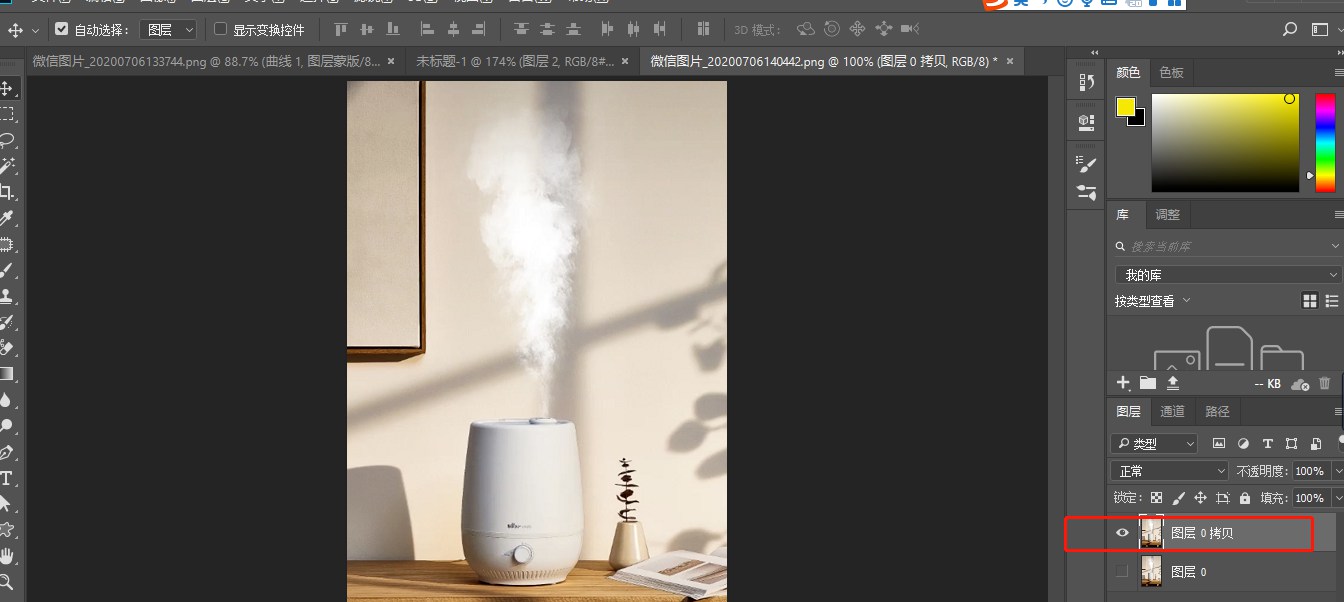
Photoshop怎么在复杂的背景中抠取烟雾?Photoshop烟雾抠图教程截图

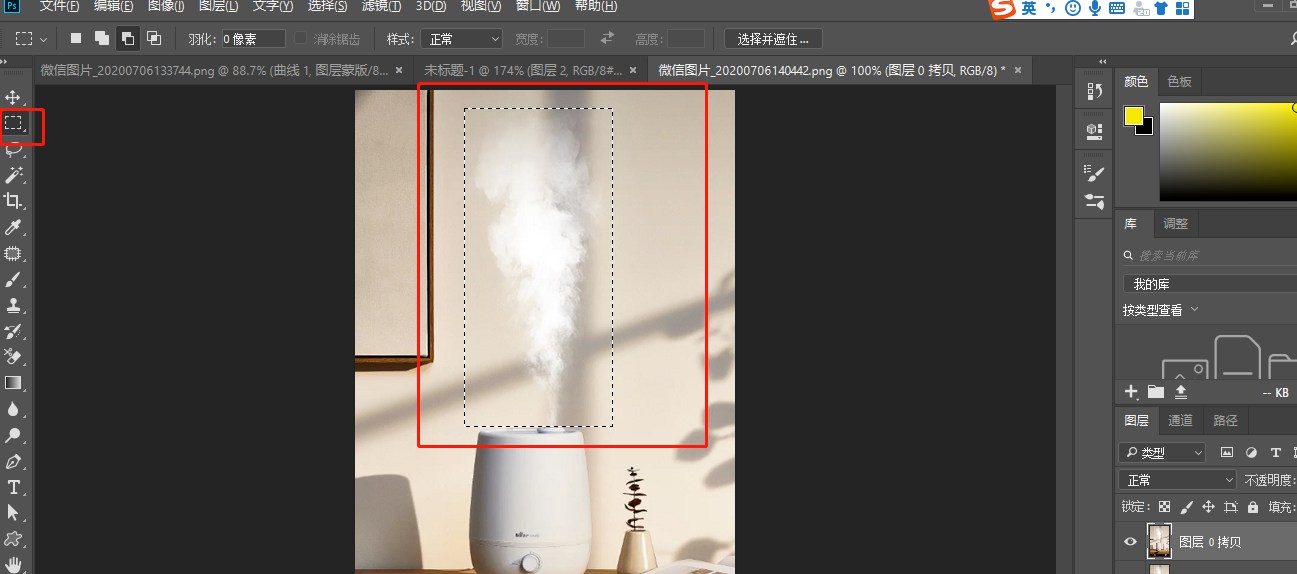
      2.用矩形选框工具选中烟雾。

Photoshop怎么在复杂的背景中抠取烟雾?Photoshop烟雾抠图教程截图

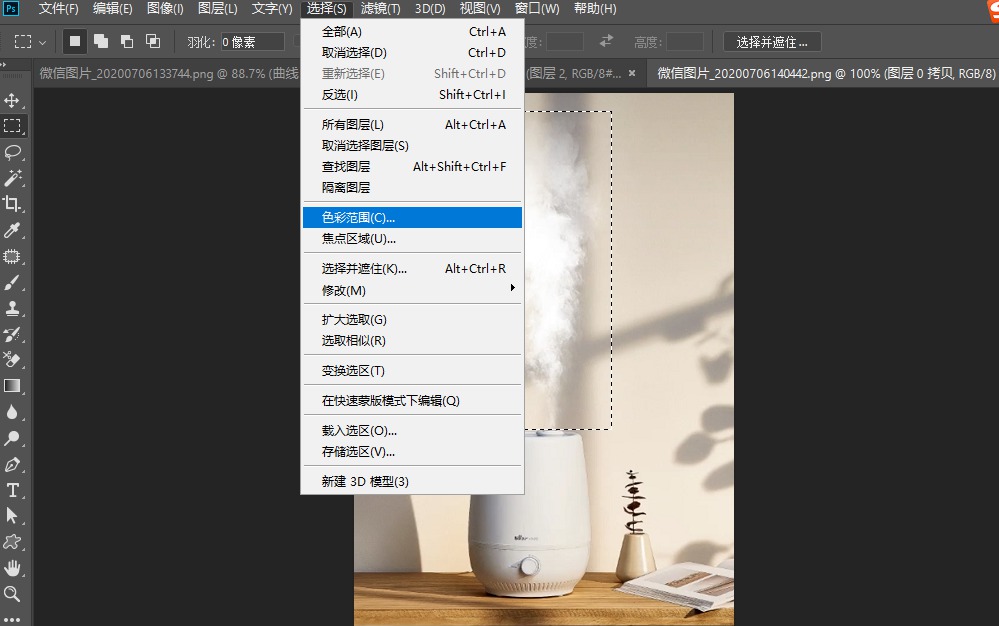
      3.执行选择>色彩范围。

Photoshop怎么在复杂的背景中抠取烟雾?Photoshop烟雾抠图教程截图

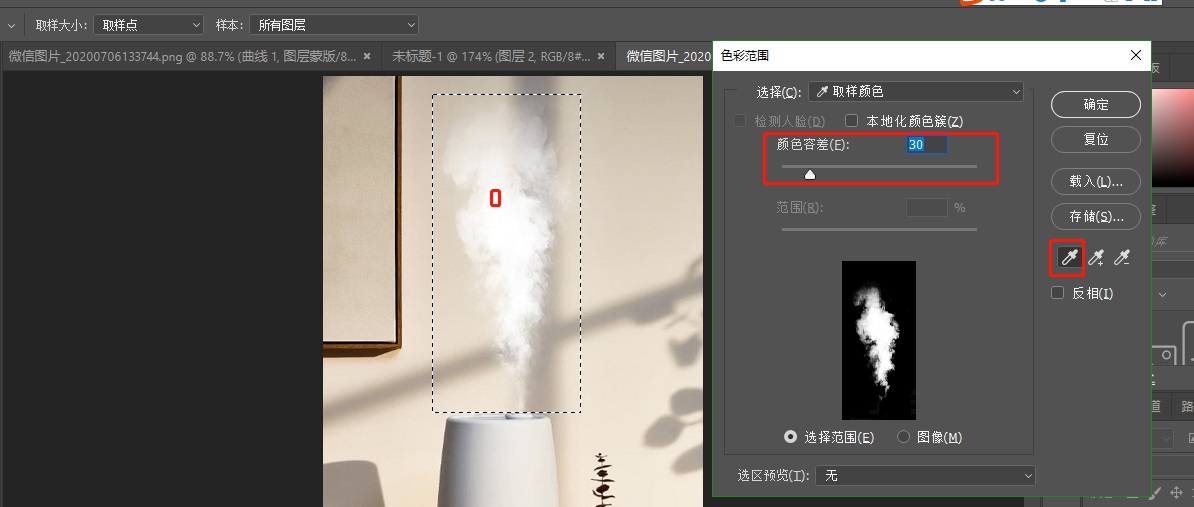
      4.用吸管吸取烟雾的颜色。调整颜色容差。

Photoshop怎么在复杂的背景中抠取烟雾?Photoshop烟雾抠图教程截图

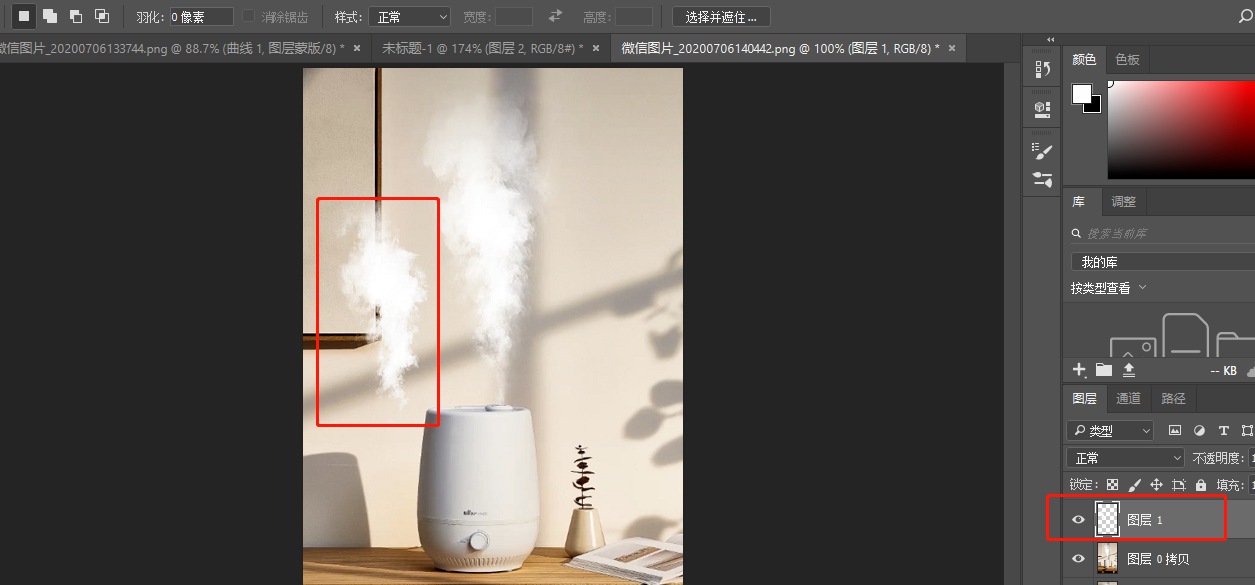
      5.点击确定,Ctrl+J复制,烟雾就抠出来啦。

Photoshop怎么在复杂的背景中抠取烟雾?Photoshop烟雾抠图教程截图

      以上这篇文章就是Photoshop烟雾抠图教程,有需要的小伙伴快来学习一下吧!