当前位置: 首页 - 学院 - 教程 - PC教程 - 正文

Win11怎么查看电池?Win11查看电池情况方法步骤

2021-09-30 10:21:28 来源:下载之家 作者:down

win11正式版

win11正式版

软件类型:Win11系统 软件大小:4.16GB 软件平台:  WinALL  软件语言:简体

标签: Win11 win11正式版 win11精简中文版 Windows11 操作系统

查看详情

      相信很多用户朋友都下载体验了win11系统,最近有用户不知道如何查看自己电脑的电池情况,下面小编就为大家详细的介绍一下,大家感兴趣的话就一起来了解下吧!

      Win11怎么查看电池?Win11查看电池情况方法步骤

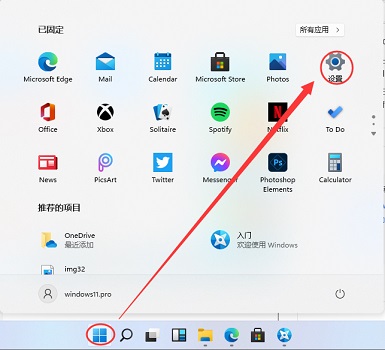
      1、首先,打开桌面下方任务栏的“开始菜单”,在弹出界面中点击打开“设置”界面,如图所示;
Win11怎么查看电池?Win11查看电池情况方法步骤

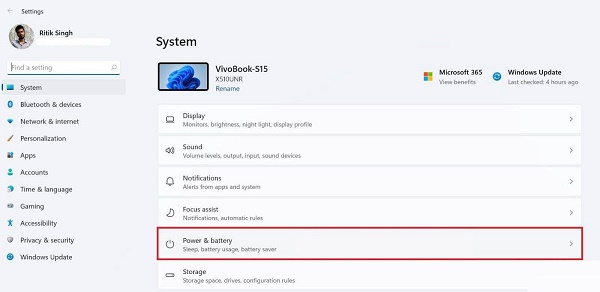
      2、接着,点击设置界面中左侧的“system”,再点击右侧的“Power&battery”选项,如图所示;
Win11怎么查看电池?Win11查看电池情况方法步骤截图

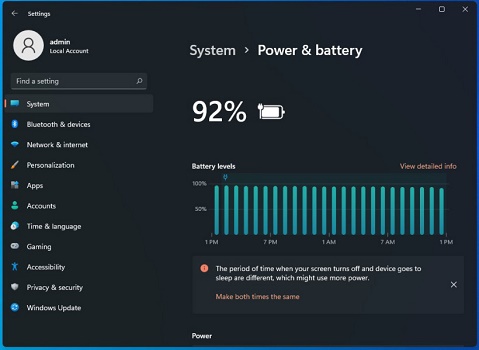
      3、然后,在打开的界面中就可以看到电池电量和其使用的情况了, 如图所示;

Win11怎么查看电池?Win11查看电池情况方法步骤截图

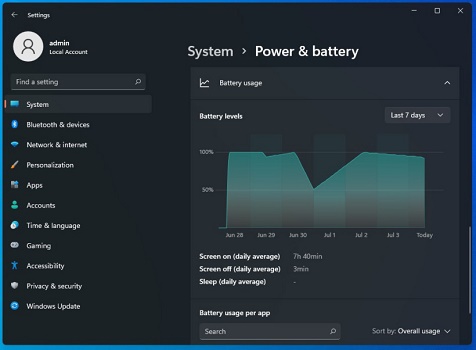
      4、甚至还可以看到每个应用的电量使用情况,如图所示;

Win11怎么查看电池?Win11查看电池情况方法步骤截图

      以上这篇文章就是Win11查看电池情况方法步骤,更多精彩教程请关注下载之家!