
自从新的操作系统Windows11推出以来,许多小伙伴只能在虚拟机上安装Win11,那么虚拟机连接不上网络怎么办?下面小编就为大家详细的介绍一下,大家感兴趣的话就一起来了解下吧!
Win11虚拟机连接不上网络咋办?Win11虚拟机连接不上网络解决办法
1.首先打开虚拟机,然后单击“编辑” - “”“ - ”“虚拟网络编辑器” - “恢复默认设置”。
2,实际上,许多原因是因为网络驱动程序发生了变化,无法使用,重新加载网络模块来解析。
3,如果您遇到的网络断开连接,则清楚已分配适配器,但未连接网络断开连接,即通过恢复默认方法可以重置所有NIC和服务。
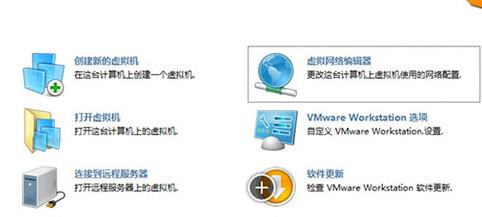
4.首先输入主工具主页,单击虚拟网络编辑器。
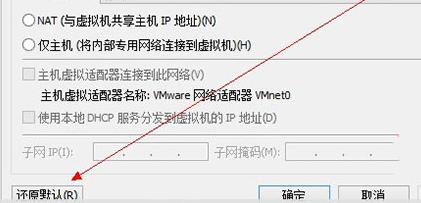
5,然后单击下面的还原,等待一段时间重新连接。
以上这篇文章就是Win11虚拟机连接不上网络解决办法,更多精彩教程请关注下载之家!

