当前位置: 首页 - 学院 - 教程 - PC教程 - 正文

Win11摄像头打不开怎么办?Win11摄像头打不开解决方法

2021-09-29 16:03:34 来源:下载之家 作者:dingding

win11正式版

win11正式版

软件类型:Win11系统 软件大小:4.16GB 软件平台:  WinALL  软件语言:简体

标签: Win11 win11正式版 win11精简中文版 Windows11 操作系统

查看详情

      近日有一些小伙伴咨询小编Win11摄像头打不开怎么办?下面就为大家带来了Win11摄像头打不开怎么办的解决方法,有需要的小伙伴可以来了解了解哦。

      Win11摄像头打不开怎么办?Win11摄像头打不开解决方法

      方法一

      1、首先我们可以进入“设置”。
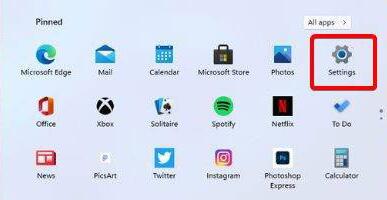
Win11摄像头打不开怎么办?Win11摄像头打不开解决方法

      2、然后在其中找到windows更新:”“windows update”。
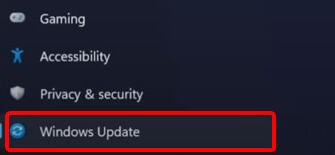
Win11摄像头打不开怎么办?Win11摄像头打不开解决方法截图

      3、然后点击其中的检测更新:“check for update”,系统会自动查找需要更新的驱动。
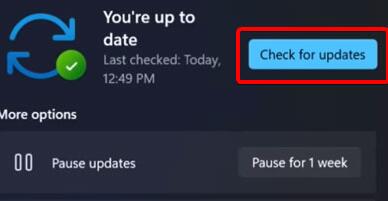
Win11摄像头打不开怎么办?Win11摄像头打不开解决方法截图

      方法二

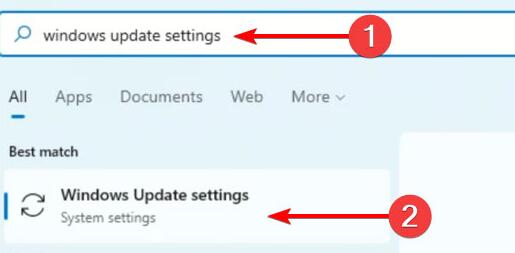
      1、我们还可以手动更新驱动,使用搜索功能搜索并打开“windows update settings”。
Win11摄像头打不开怎么办?Win11摄像头打不开解决方法截图

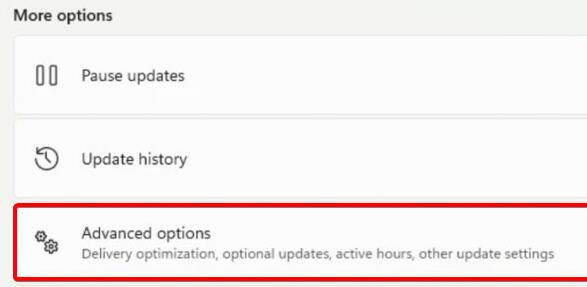
      2、然后在更多选项“more options”中点击进入“advanced options”。
Win11摄像头打不开怎么办?Win11摄像头打不开解决方法截图

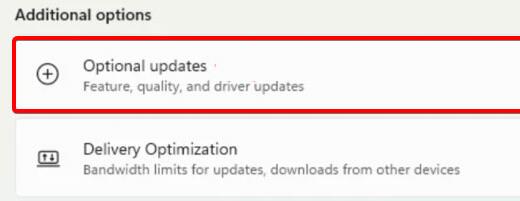
      3、然后在下方找到设置更新“optional updates”。

Win11摄像头打不开怎么办?Win11摄像头打不开解决方法截图

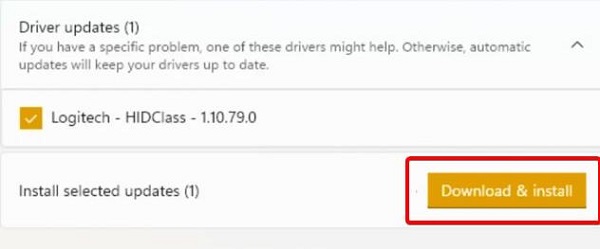
      4、接着就会弹出驱动列表,在其中找到需要的摄像头驱动,然后点击“download&install”就可以了。
Win11摄像头打不开怎么办?Win11摄像头打不开解决方法截图

      以上就是小编给大家带来的Win11摄像头打不开怎么办的全部内容,希望能够帮助到大家哦。