当前位置: 首页 - 学院 - 教程 - PC教程 - 正文

Win11怎么更换主题?Win11主题更换教程介绍

2021-09-27 15:08:26 来源:下载之家 作者:xzzj

微软Win11预览版

微软Win11预览版

软件类型:系统其它 软件大小:4.58GB 软件平台:  WinALL  软件语言:简体中文

标签: Win11 Windows11 微软 微软Win11预览版 操作系统

查看详情

      有些用户升级到Win11后,觉得当前的主题不好看,想要更换,但是不知道怎么更换,下面小编就为大家详细的介绍一下,相信一定会帮到你们的。

      Win11怎么更换主题?Win11主题更换教程介绍

      1、按 Win 键,或点击任务栏上的开始,在打开的已固定应用中,点击设置;

Win11怎么更换主题?Win11主题更换教程介绍

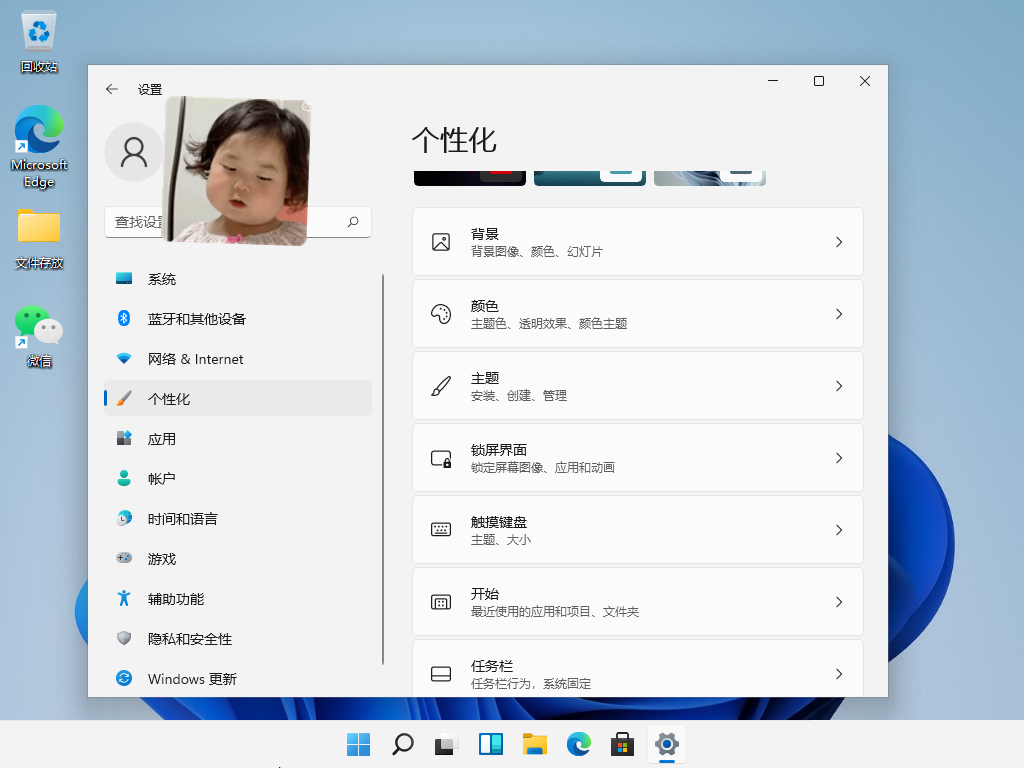
      2、设置(Win+i)窗口,左侧点击个性化;

Win11怎么更换主题?Win11主题更换教程介绍截图

      3、右侧点击主题(安装、创建、管理);

Win11怎么更换主题?Win11主题更换教程介绍截图

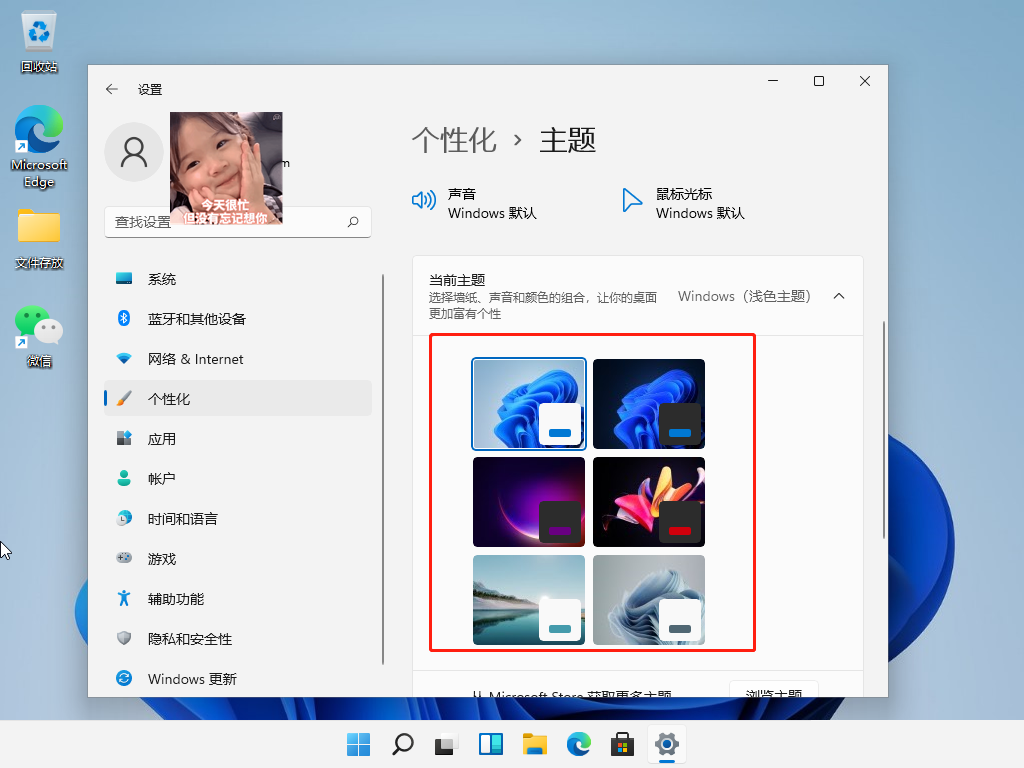
      4、然后选择自己喜欢的主题,更换即可,当前主题,选择墙纸、声音和颜色的组合,让你的桌面Windows(浅色主题)更加富有个性;
Win11怎么更换主题?Win11主题更换教程介绍截图

      以上就是为玩家们分享的Win11主题更换教程介绍,更多攻略请关注下载之家。