当前位置: 首页 - 学院 - 教程 - PC教程 - 正文

PS怎么制作素描效果文字?PS制作素描效果文字步骤方法介绍

2021-08-16 14:10:26 来源:下载之家 作者:down

photoshop CS6安装包

photoshop CS6安装包

软件类型:图像处理 软件大小:174.62MB 软件平台:  WinALL  软件语言:简体

标签: Photoshop photoshop cs6 PS pscs6 图像制作

查看详情

      ps中想要设计一款手写素描字体,该怎么制作这个文字效果呢?下面小编就为大家详细的介绍一下,大家感兴趣的话就一起来了解下吧!

      PS怎么制作素描效果文字?PS制作素描效果文字步骤方法介绍

PS怎么制作素描效果文字?PS制作素描效果文字步骤方法介绍

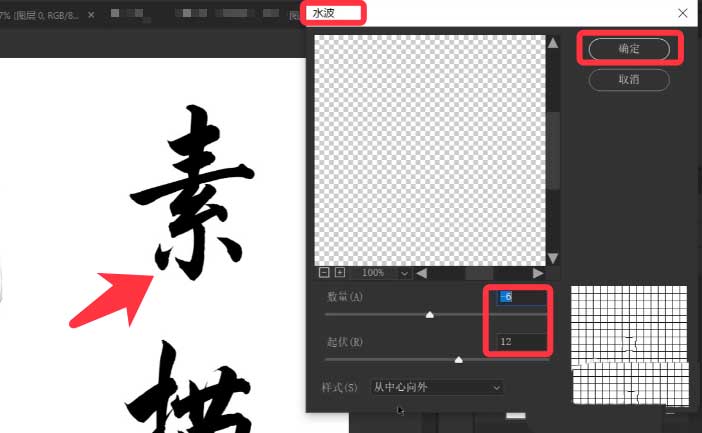
      1、点击输入文字,执行滤镜扭曲,水波效果。
PS怎么制作素描效果文字?PS制作素描效果文字步骤方法介绍截图

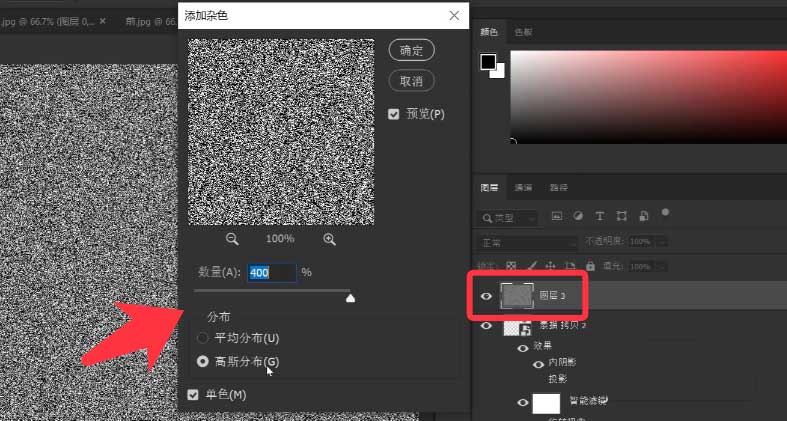
      2、新建一个图层,填充黑色,再执行滤镜,添加杂色。

PS怎么制作素描效果文字?PS制作素描效果文字步骤方法介绍截图

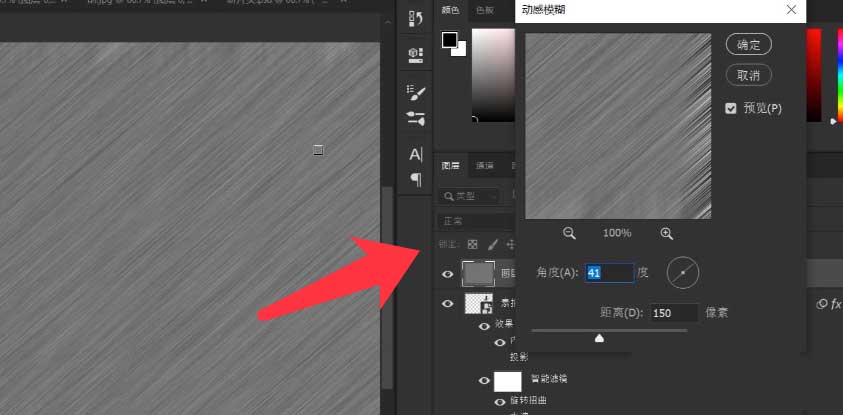
      3、点击滤镜,动感模糊,设置角度和距离。

PS怎么制作素描效果文字?PS制作素描效果文字步骤方法介绍截图

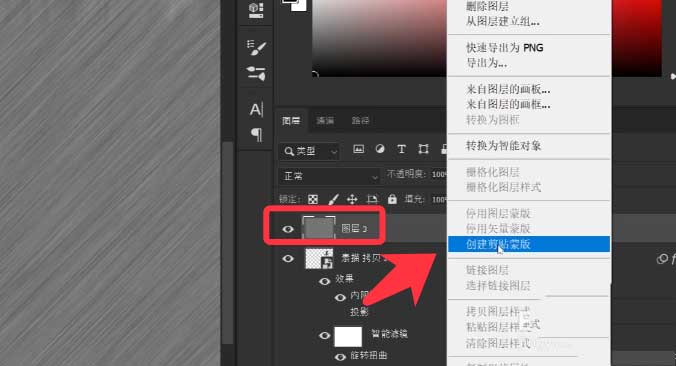
      4、选中文字副本图层,单击鼠标右键,创建剪贴蒙版。

PS怎么制作素描效果文字?PS制作素描效果文字步骤方法介绍截图

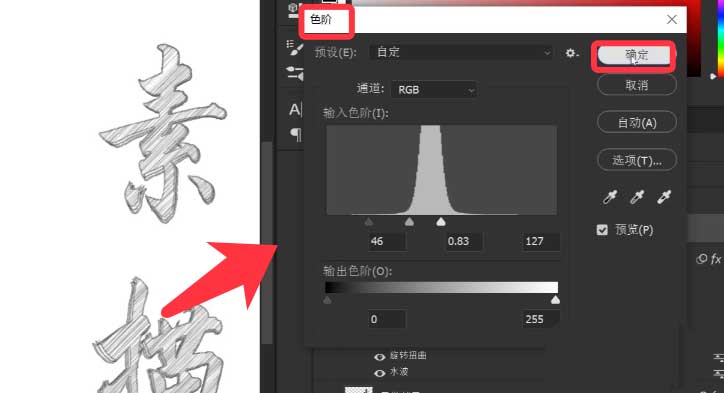
      5、打开色阶面板,调节色阶的3个滑块。

PS怎么制作素描效果文字?PS制作素描效果文字步骤方法介绍截图

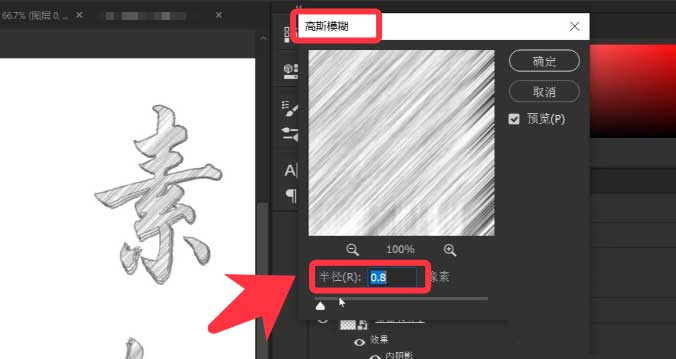
      6、最后打开高斯模糊对话框,设置半径,点击确定。

PS怎么制作素描效果文字?PS制作素描效果文字步骤方法介绍截图

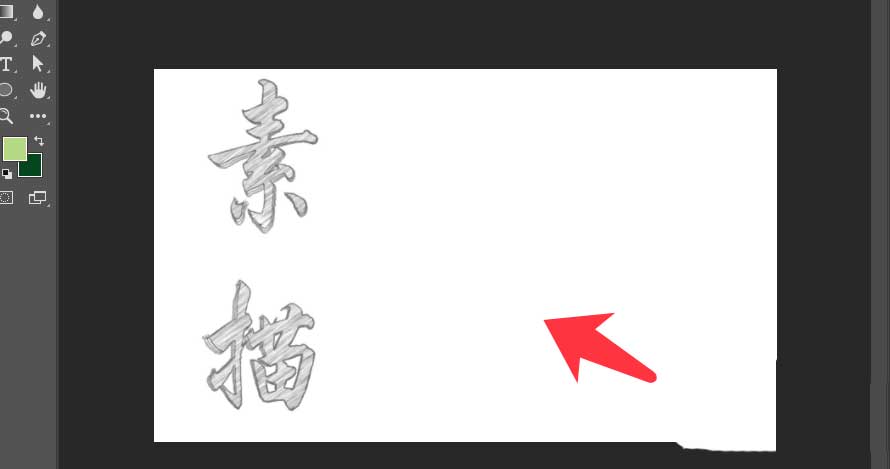
      7、素描效果文字完成,如下图所示。

PS怎么制作素描效果文字?PS制作素描效果文字步骤方法介绍截图

      以上这篇文章就是PS制作素描效果文字步骤方法介绍,更多精彩教程请关注下载之家!