当前位置: 首页 - 学院 - 教程 - PC教程 - 正文

ps描边怎样同步文字缩放?ps描边同步文字缩放教程分享

2021-08-13 15:22:53 来源:下载之家 作者:down

photoshop CS6安装包

photoshop CS6安装包

软件类型:图像处理 软件大小:174.62MB 软件平台:  WinALL  软件语言:简体

标签: Photoshop photoshop cs6 PS pscs6 图像制作

查看详情

      ps是一款不错的编辑图像软件,吸引了不少伙伴们入手使用,在ps里描边怎样同步文字缩放呢?接下来小编就来讲解ps描边同步文字缩放教程分享,相信一定可以帮助到有需要的朋友。

      ps描边怎样同步文字缩放?ps描边同步文字缩放教程分享
ps描边怎样同步文字缩放?ps描边同步文字缩放教程分享

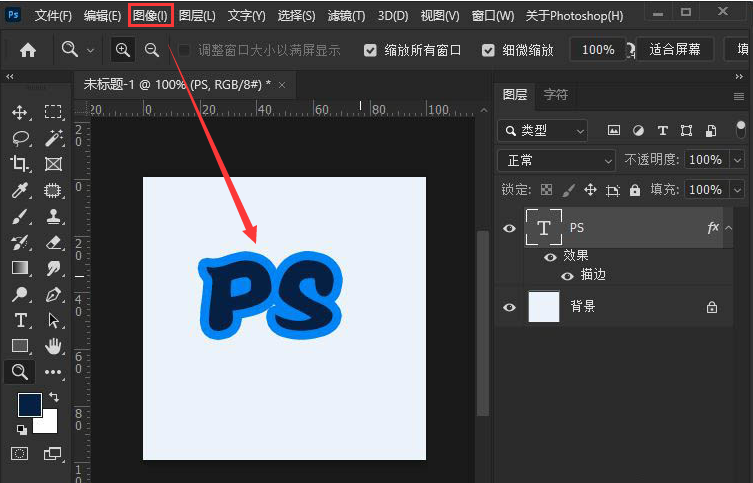
      1.打开界面后,新建一个带描边的文本内容
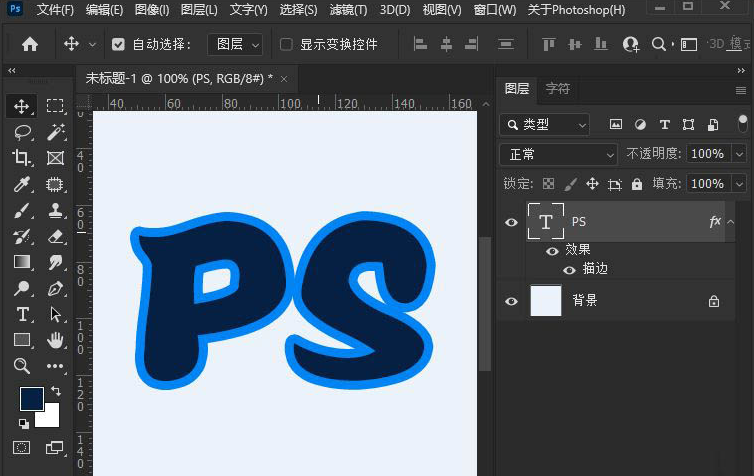
ps描边怎样同步文字缩放?ps描边同步文字缩放教程分享截图

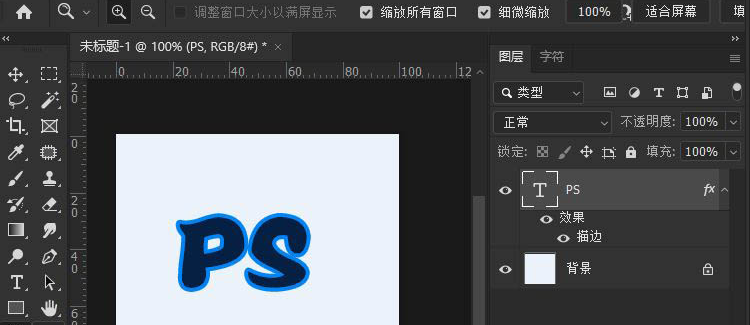
      2.点击图像中的图像大小命令来缩小图片,这个时候我们可以看到文字虽然缩小但描边依旧很大
ps描边怎样同步文字缩放?ps描边同步文字缩放教程分享截图

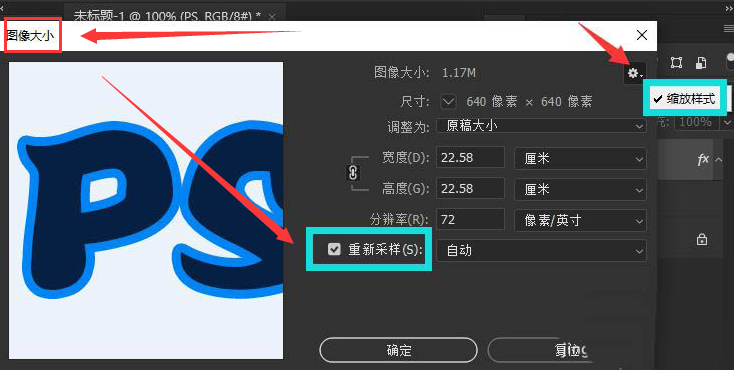
      3.打开图像大小页面,在设置中点击重新采样,并勾选缩放样式按钮

ps描边怎样同步文字缩放?ps描边同步文字缩放教程分享截图

      4.点击保存后,再次进行图像的缩小设置,即可实现文字与描边的同步缩放

ps描边怎样同步文字缩放?ps描边同步文字缩放教程分享截图

      以上这里为各位分享了ps描边同步文字缩放教程。有需要的朋友赶快来看看本篇文章吧!