当前位置: 首页 - 学院 - 教程 - PC教程 - 正文

Win11出现0x800f0950怎么办?Win11出现0x800f0950解决方法

2021-07-22 13:57:07 来源:下载之家 作者:dingding

win11正式版

win11正式版

软件类型:Win11系统 软件大小:4.16GB 软件平台:  WinALL  软件语言:简体

标签: Win11 win11正式版 win11精简中文版 Windows11 操作系统

查看详情

      很多用户给自己的电脑安装了新的Win11系统,但是因为win11还没有正式版,使用中遇到Win11出现0x800f0950怎么办呢?今日为你们带来的文章是关于Win11出现0x800f0950解决方法,还有不清楚小伙伴和小编一起去学习一下吧。

      Win11出现0x800f0950怎么办?Win11出现0x800f0950解决方法

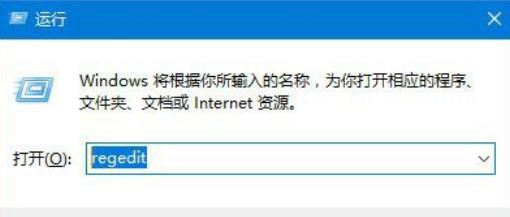
      1、首先点击开始菜单打开运行,输入:regedit打开注册表。
Win11出现0x800f0950怎么办?Win11出现0x800f0950解决方法

      2、打开注册表后依次展开:HKEY_LOCAL_MACHINESOFTWAREPoliciesMicrosoftWindows Defender ,

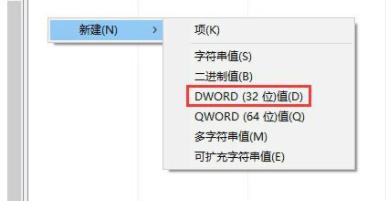
      在右侧右击并选择新建—DWORD(32位)值。
Win11出现0x800f0950怎么办?Win11出现0x800f0950解决方法截图

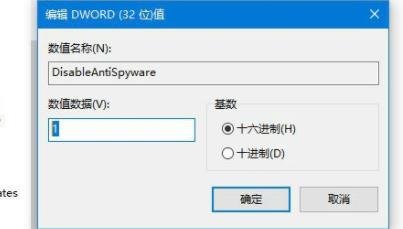
      3、将新的值命名为DisableAntiSpyware,并双击赋值为1 点击确定保存,保存完毕后重启计算机即可关闭防火墙。
Win11出现0x800f0950怎么办?Win11出现0x800f0950解决方法截图

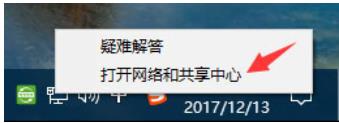
      4、在任务栏上的网络图标上单击右击,选择打开“网络和共享中心”。

Win11出现0x800f0950怎么办?Win11出现0x800f0950解决方法截图

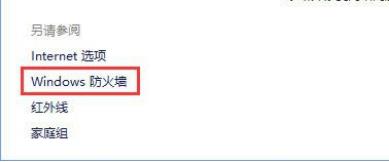
      5、在新的窗口左下角点击“Windows 防火墙”。

Win11出现0x800f0950怎么办?Win11出现0x800f0950解决方法截图

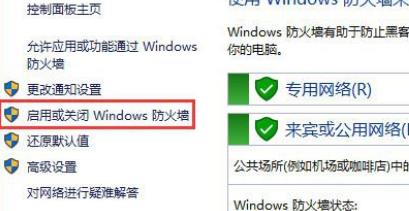
      6、在左侧点击“启用或关闭 Windows 防火墙”。

Win11出现0x800f0950怎么办?Win11出现0x800f0950解决方法截图

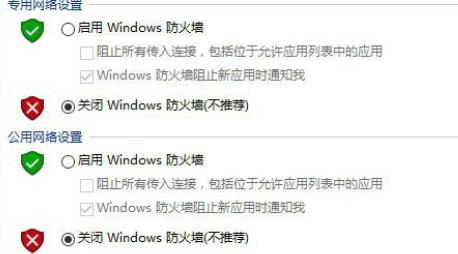
      7、最后在右侧点击“关闭Windows Defender 防火墙”并将其保存即可解决问题。
Win11出现0x800f0950怎么办?Win11出现0x800f0950解决方法截图

      以上这里为各位分享Win11出现0x800f0950解决方法。有需要的朋友赶快来看看本篇文章吧!