当前位置: 首页 - 学院 - 教程 - PC教程 - 正文

AI如何给形状添加虚化效果?AI给形状添加虚化效果教程

2021-06-26 11:35:00 来源:下载之家 作者:xzwh

Adobe Illustrator

Adobe Illustrator

软件类型:图像处理 软件大小:200.92MB 软件平台:  WinALL  软件语言:简体

标签: adobe illustrator Adobe IllustratorCS5 illustrator 绘图软件

查看详情

      Ai是编辑矢量图形插画处理的软件,那么AI如何给形状添加虚化效果呢?下面小编给大家整理了相关步骤介绍,感兴趣的小伙伴不要错过哦!

      AI如何给形状添加虚化效果?AI给形状添加虚化效果教程

AI如何给形状添加虚化效果?AI给形状添加虚化效果教程

      1.在AI画布中先创建形状
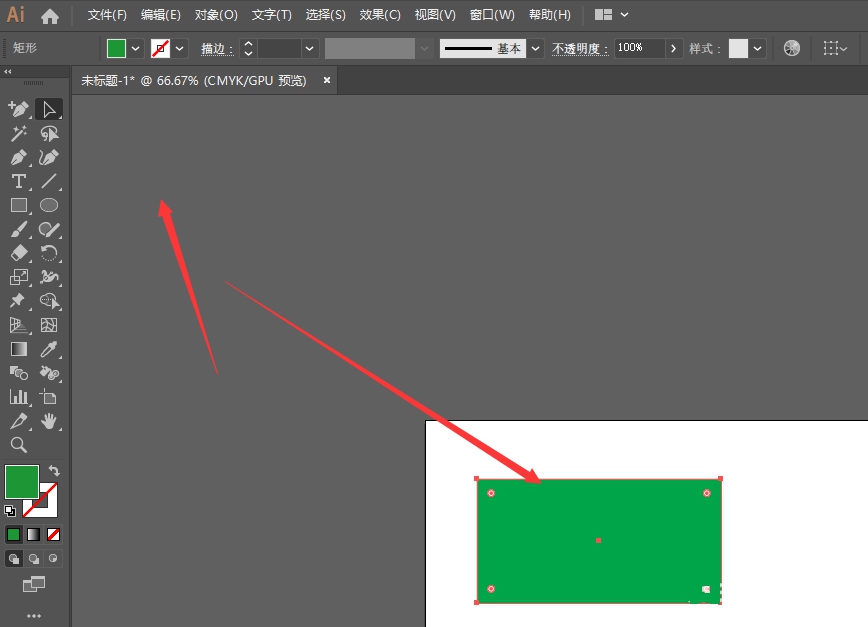
AI如何给形状添加虚化效果?AI给形状添加虚化效果教程截图

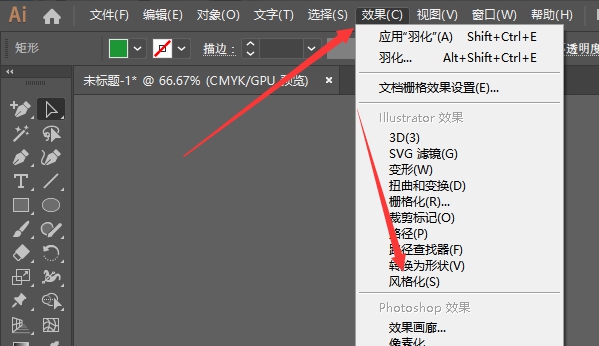
      2.打开效果菜单栏,选择下方的风格化属性

AI如何给形状添加虚化效果?AI给形状添加虚化效果教程截图

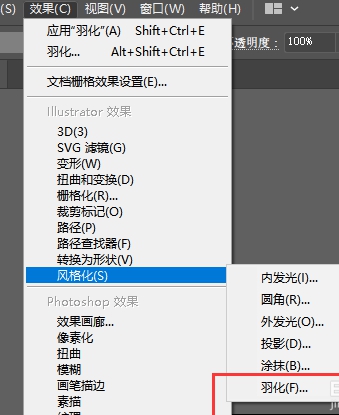
      3.右侧扩展栏中,选择其中的羽化属性

AI如何给形状添加虚化效果?AI给形状添加虚化效果教程截图

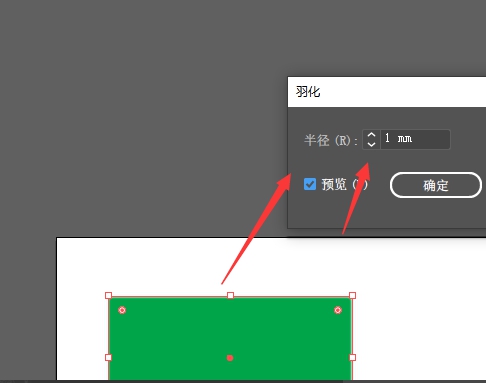
      4.在羽化面板中打开预览属性,然后调整半径值

AI如何给形状添加虚化效果?AI给形状添加虚化效果教程截图

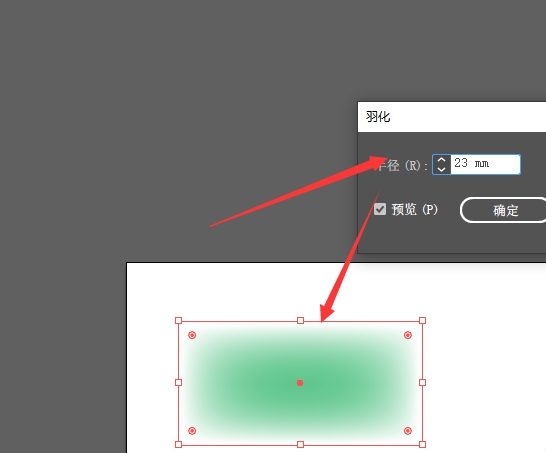
      5.调整到合适数值,最后确定保存

AI如何给形状添加虚化效果?AI给形状添加虚化效果教程截图

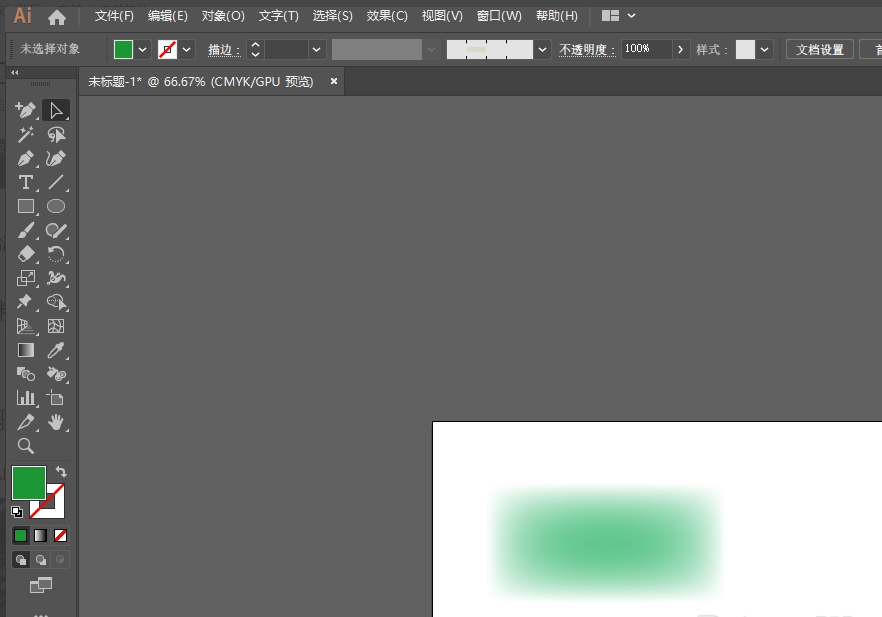
      6.这样就得到了图形羽化效果图,如图所示。

AI如何给形状添加虚化效果?AI给形状添加虚化效果教程截图

      以上这篇文章就是AI给形状添加虚化效果教程,有需要的小伙伴快来学习一下吧!