当前位置: 首页 - 学院 - 教程 - PC教程 - 正文

Photoshop如何快速制作亚麻布纹理背景?Photoshop快速制作亚麻布纹理背景的方法

2021-06-26 11:17:00 来源:下载之家 作者:down

photoshop CS6安装包

photoshop CS6安装包

软件类型:图像处理 软件大小:174.62MB 软件平台:  WinALL  软件语言:简体

标签: Photoshop photoshop cs6 PS pscs6 图像制作

查看详情

      Photoshop是我们经常使用的图像处理软件,那么Photoshop如何快速制作亚麻布纹理背景呢?下面小编给大家整理了相关步骤介绍,感兴趣的小伙伴不要错过哦!

      Photoshop如何快速制作亚麻布纹理背景?Photoshop快速制作亚麻布纹理背景的方法

Photoshop如何快速制作亚麻布纹理背景?Photoshop快速制作亚麻布纹理背景的方法

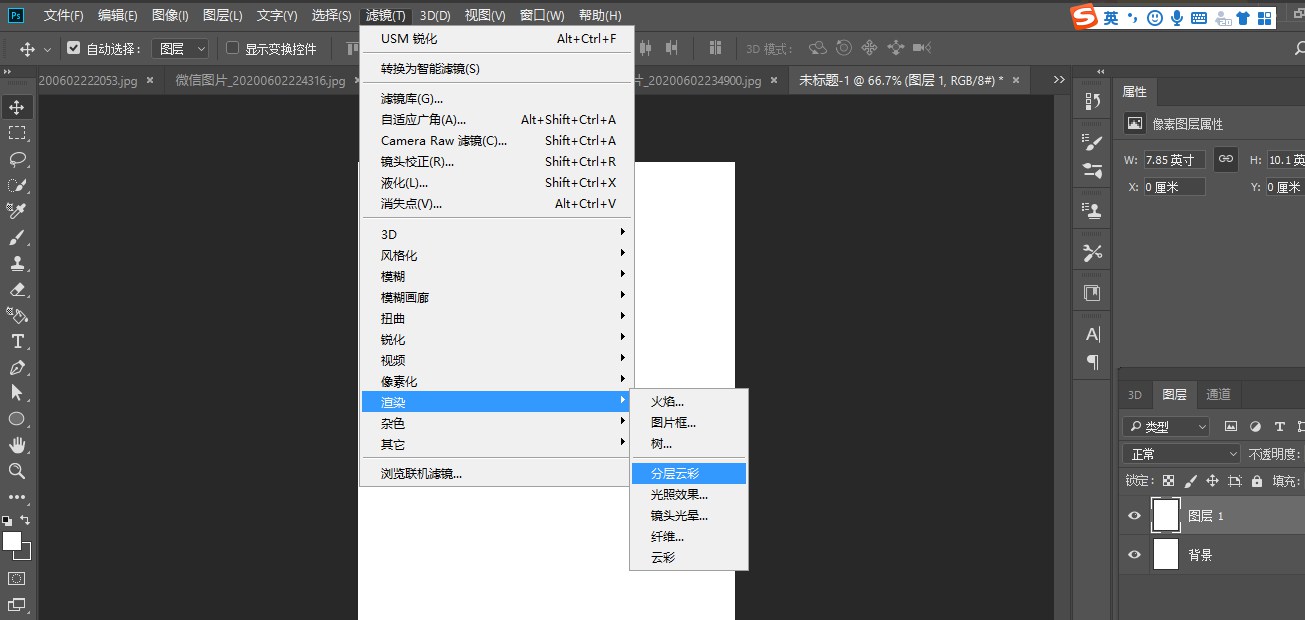
      1.新建图层,填充白色。
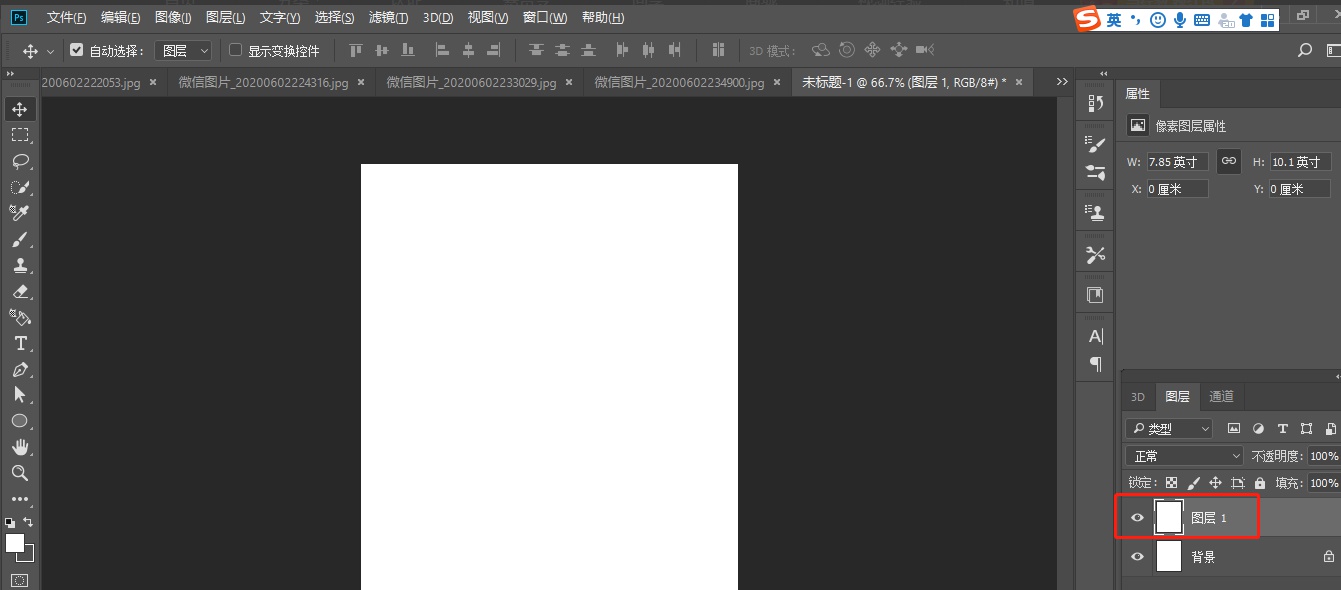
Photoshop如何快速制作亚麻布纹理背景?Photoshop快速制作亚麻布纹理背景的方法截图

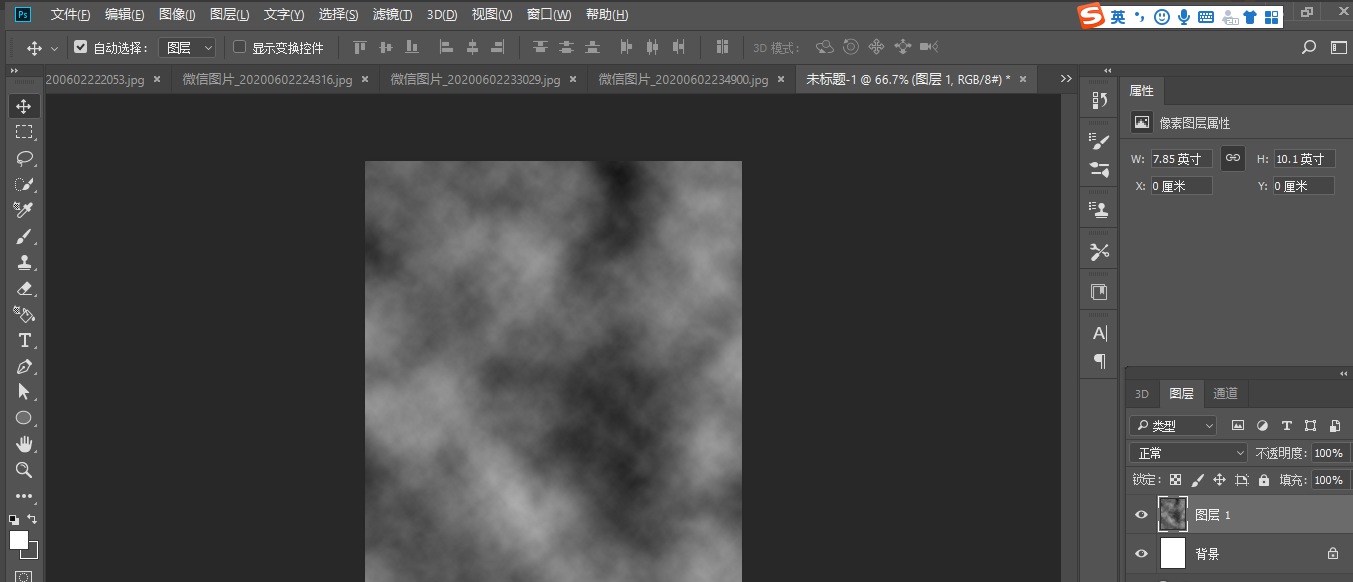
      2.执行滤镜>渲染>分层云彩。

Photoshop如何快速制作亚麻布纹理背景?Photoshop快速制作亚麻布纹理背景的方法截图

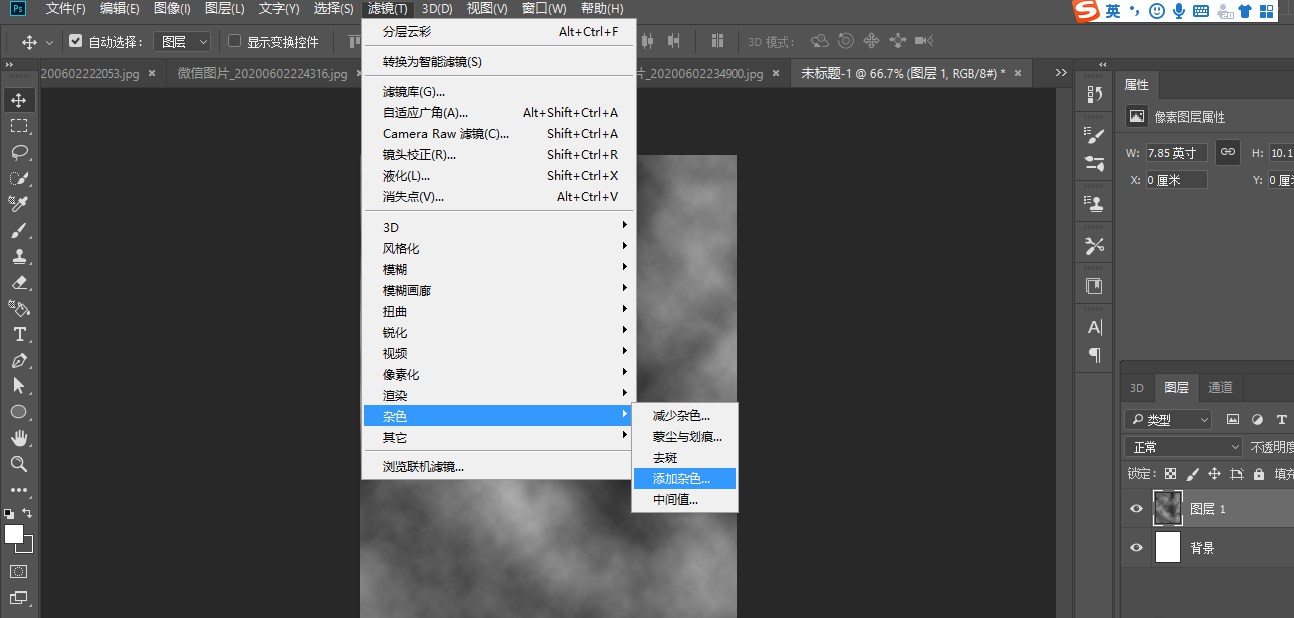
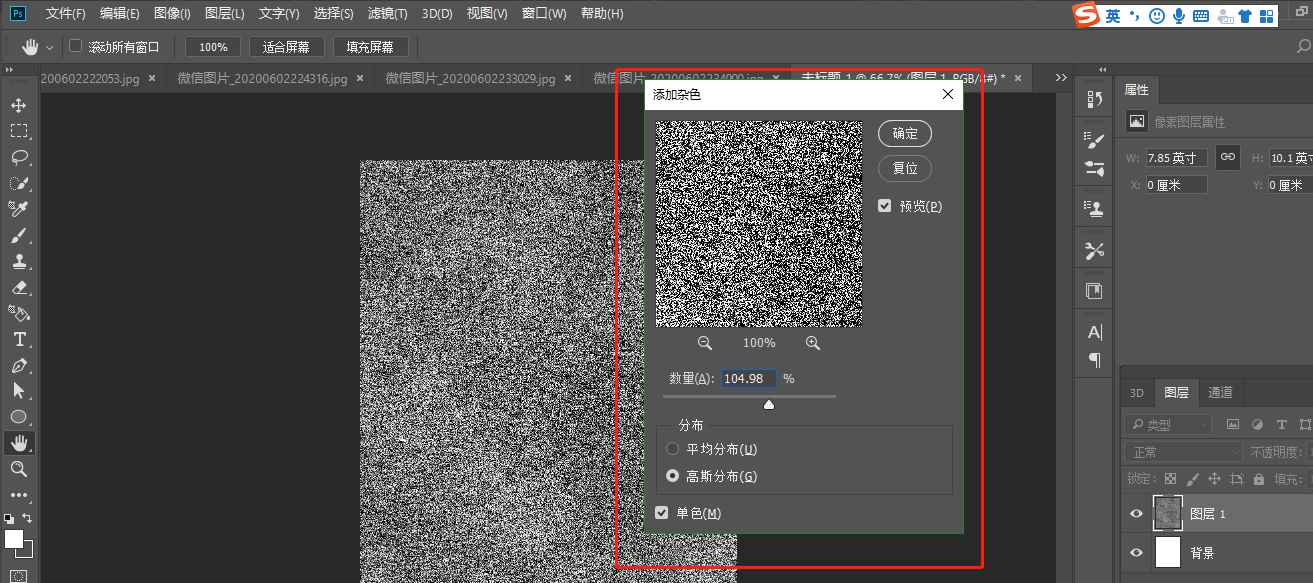
      3.再执行滤镜>杂色>添加杂色,数值参考。

Photoshop如何快速制作亚麻布纹理背景?Photoshop快速制作亚麻布纹理背景的方法截图

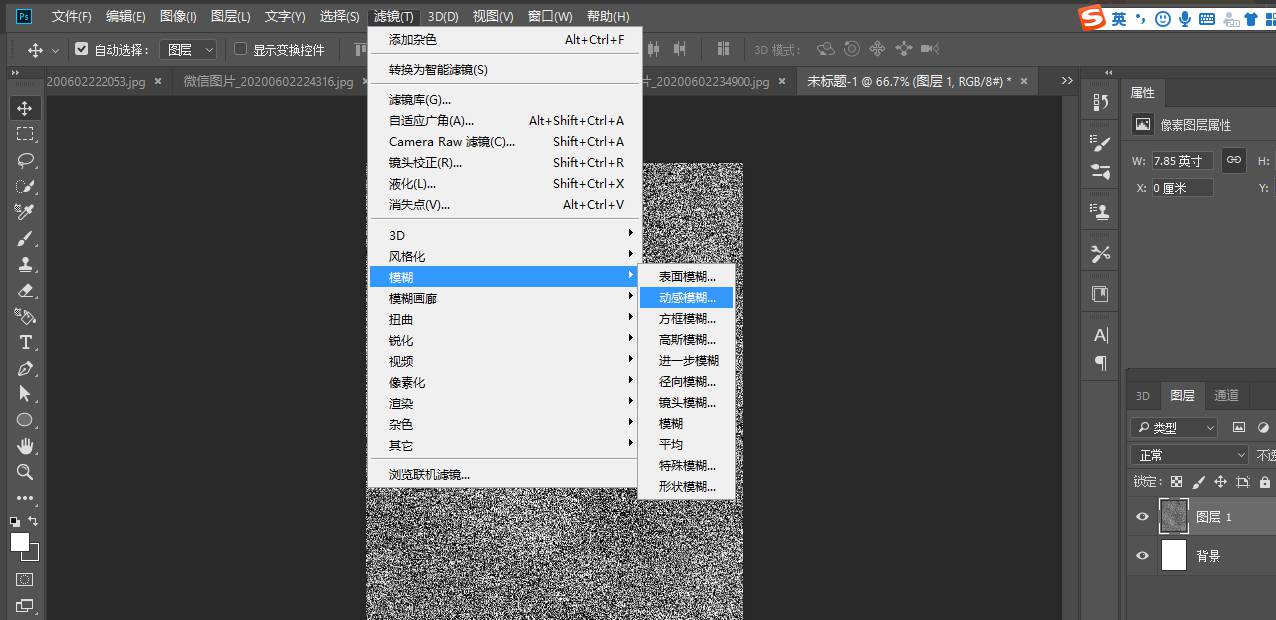
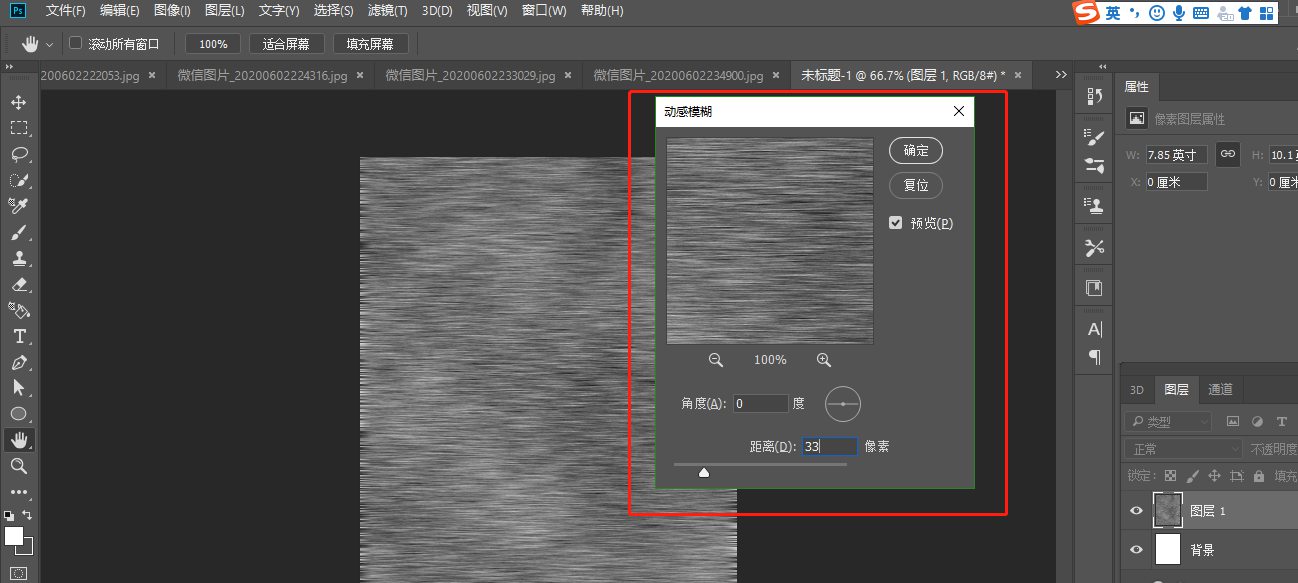
      4.执行滤镜>模糊>动感模糊,数值参考。

Photoshop如何快速制作亚麻布纹理背景?Photoshop快速制作亚麻布纹理背景的方法截图

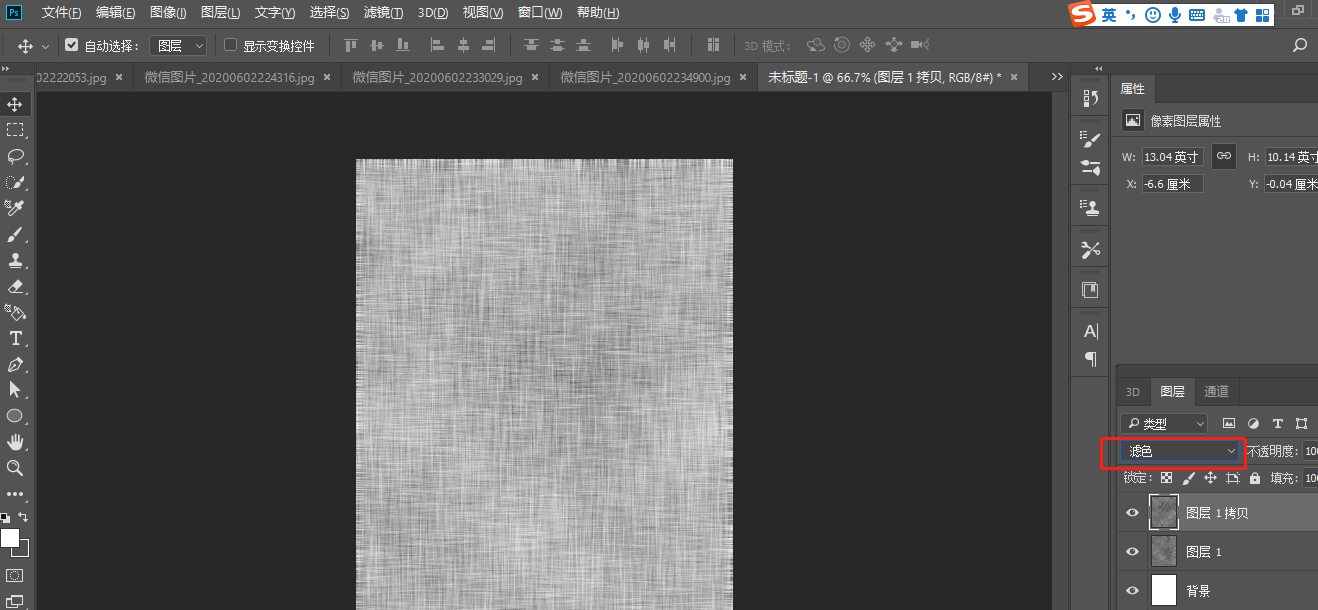
      5.Ctrl+J复制一层,Ctrl+T,逆时针旋转90度后调整大小。混合模式改为滤色。
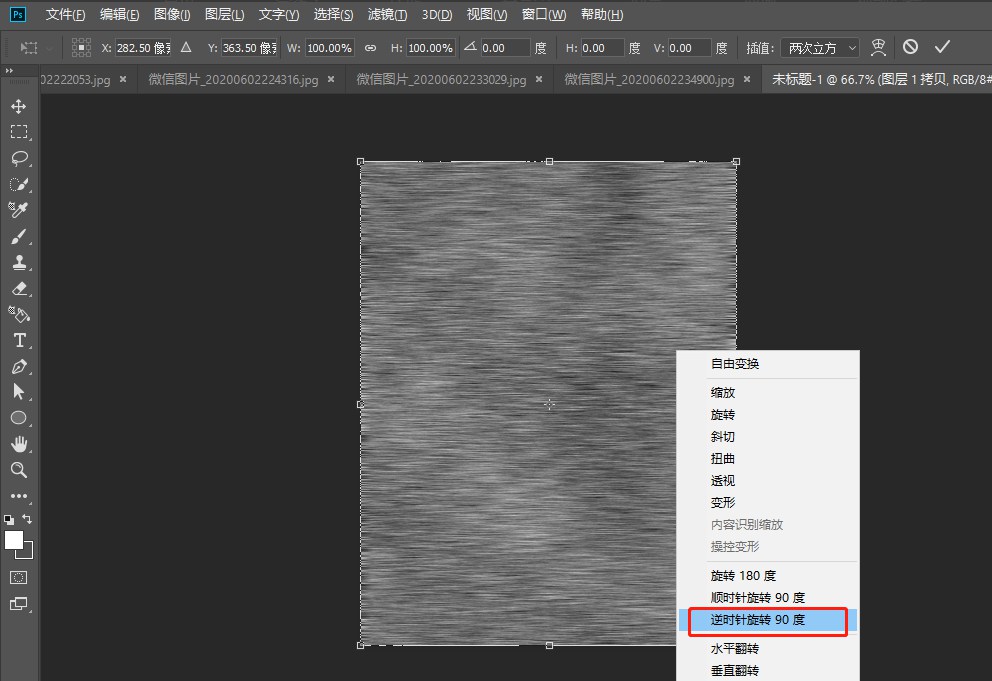
Photoshop如何快速制作亚麻布纹理背景?Photoshop快速制作亚麻布纹理背景的方法截图

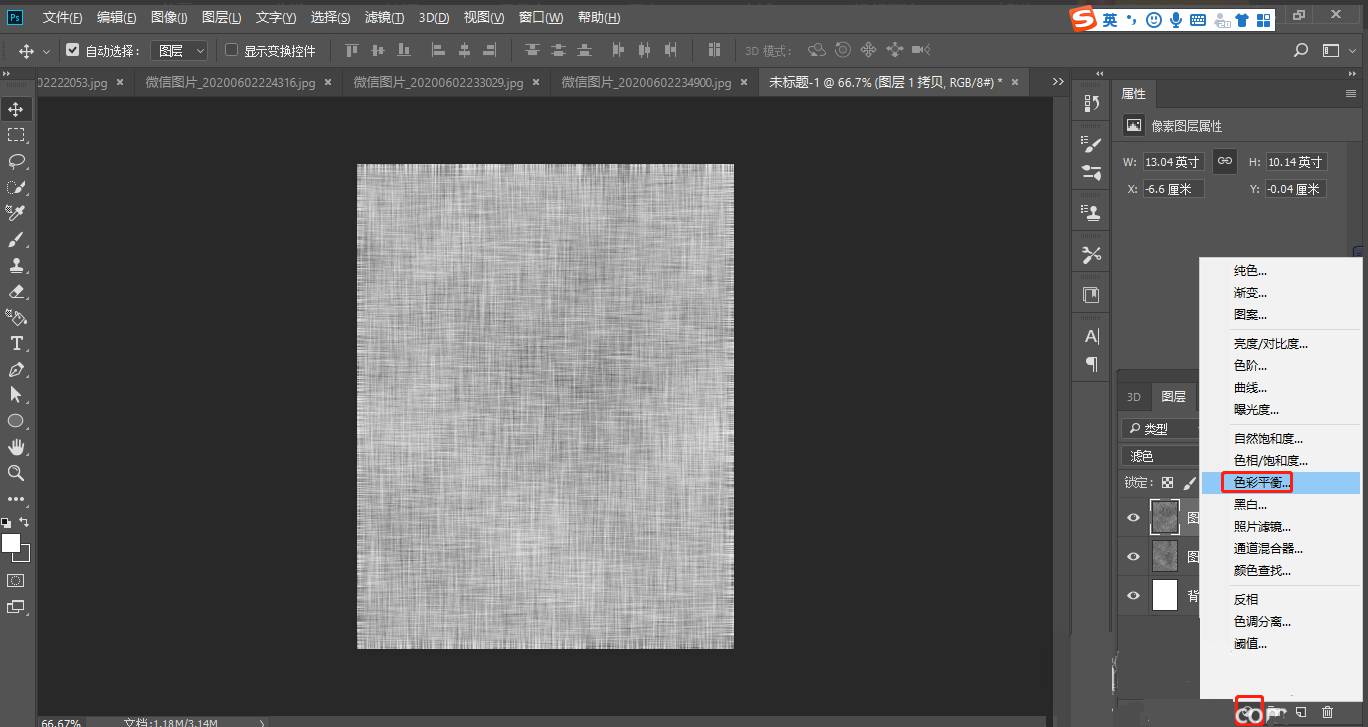
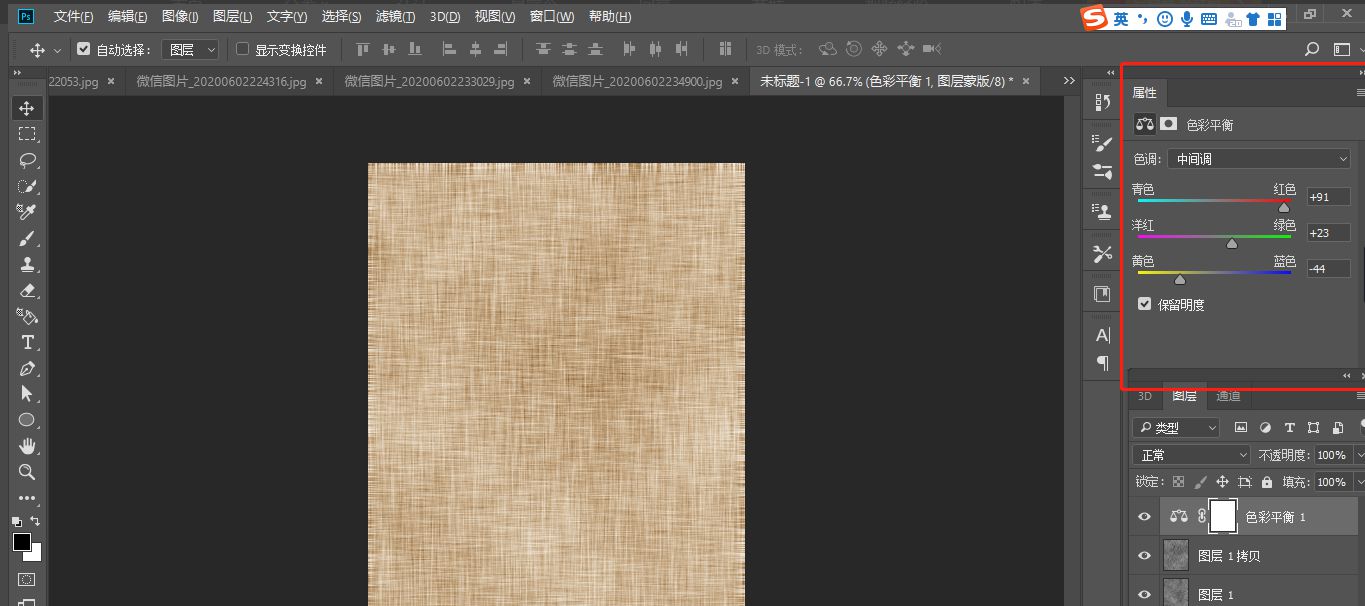
      6.用色彩平衡调节一下颜色,效果就完成啦。

Photoshop如何快速制作亚麻布纹理背景?Photoshop快速制作亚麻布纹理背景的方法截图

      以上这篇文章就是Photoshop快速制作亚麻布纹理背景的方法,有需要的小伙伴快来学习一下吧!