当前位置: 首页 - 学院 - 教程 - PC教程 - 正文

autocad2010怎么标注尺寸?autocad2010标注尺寸的方法

2021-06-08 13:34:42 来源:下载之家 作者:tjxz

CAD 2010

CAD 2010

软件类型:3D制作类 软件大小:1.94GB 软件平台:  WinALL  软件语言:简体

标签: ACD软件 autocad 2010

查看详情

      cad是一款好用的计算机辅助软件,在autocad2010中怎么标注尺寸呢?今日为你们带来的文章是关于autocad2010标注尺寸的方法,还有不清楚小伙伴和小编一起去学习一下吧。

      autocad2010怎么标注尺寸?autocad2010标注尺寸的方法

autocad2010怎么标注尺寸?autocad2010标注尺寸的方法

      首先,打开我们要进行尺寸标注的数据.
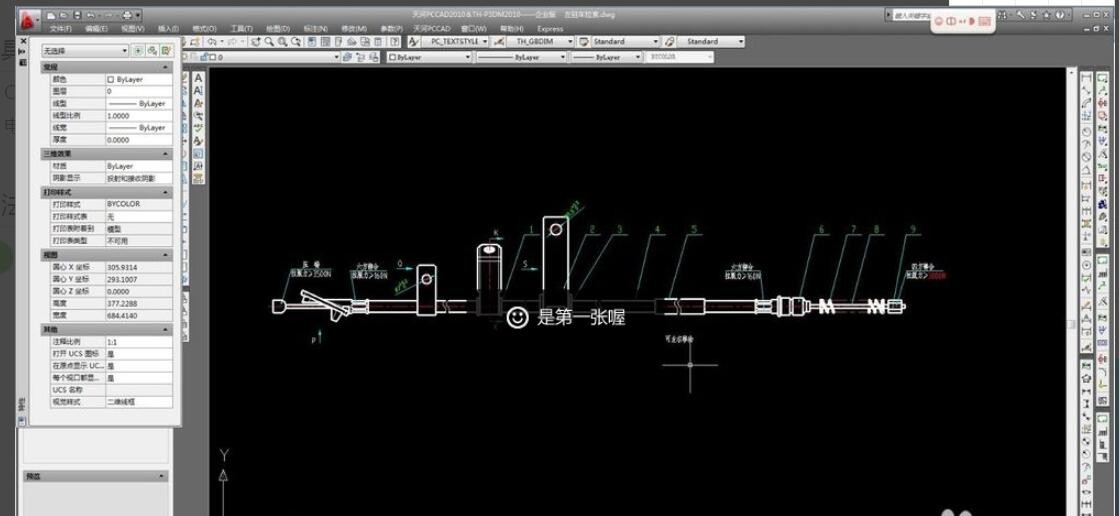
autocad2010怎么标注尺寸?autocad2010标注尺寸的方法截图

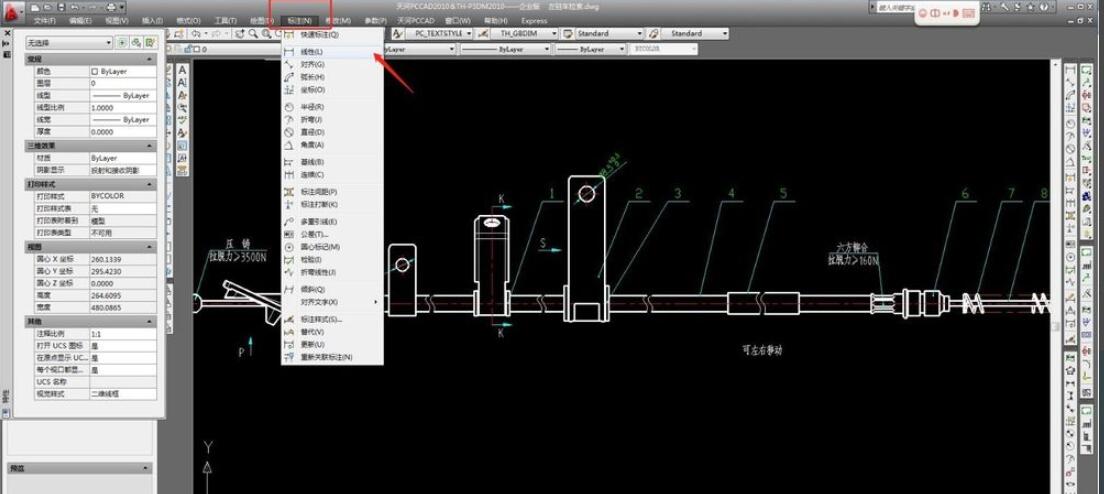
      第二步,选择菜单栏中的标注选项,选择线性标注.

autocad2010怎么标注尺寸?autocad2010标注尺寸的方法截图

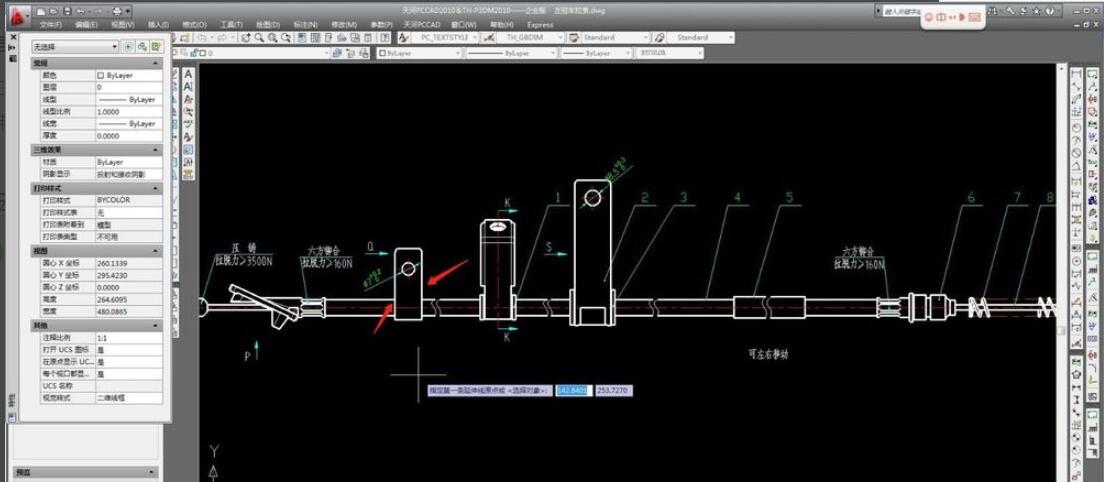
      第三步,在图中找到我们要进行尺寸标注的线条.

autocad2010怎么标注尺寸?autocad2010标注尺寸的方法截图

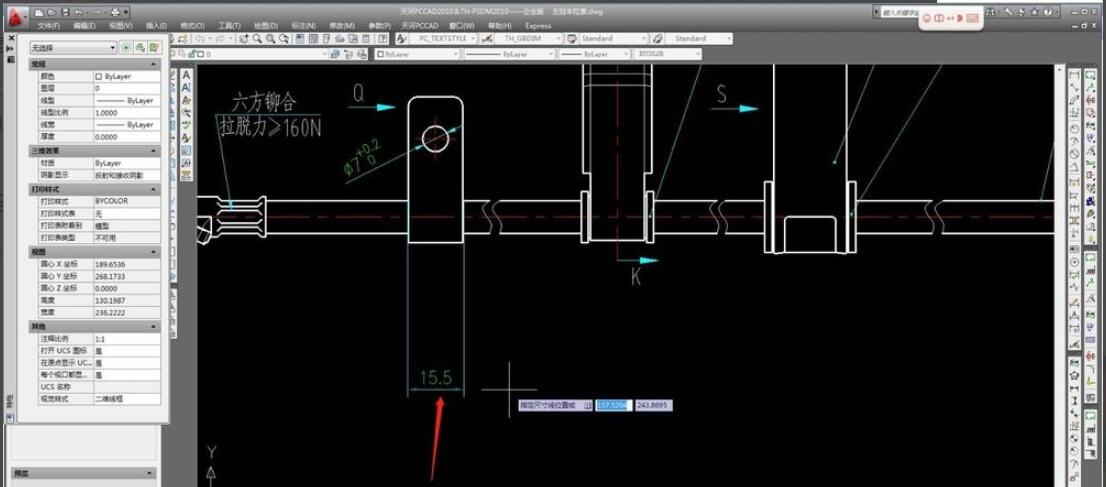
      第四步,选择线条后将尺寸拖出图面,如图示.

autocad2010怎么标注尺寸?autocad2010标注尺寸的方法截图

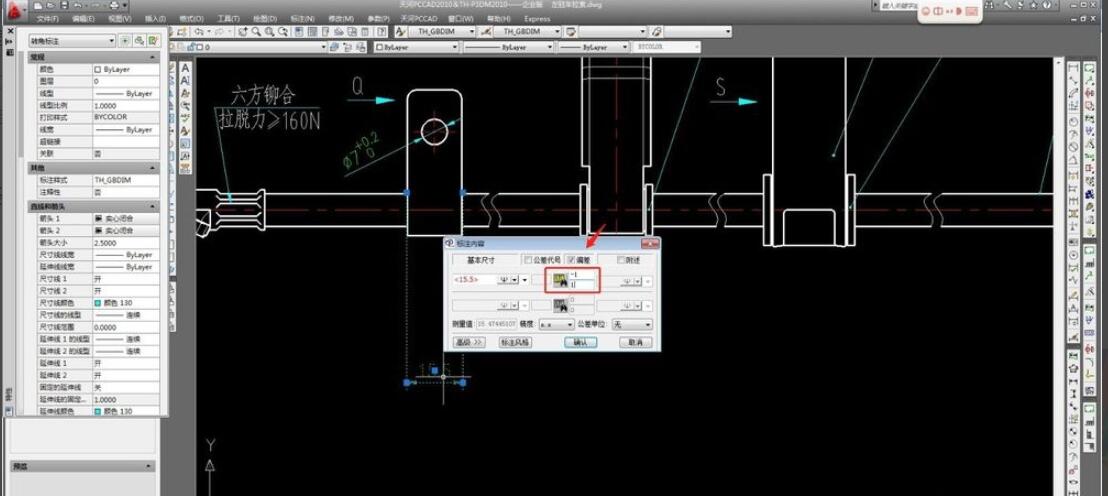
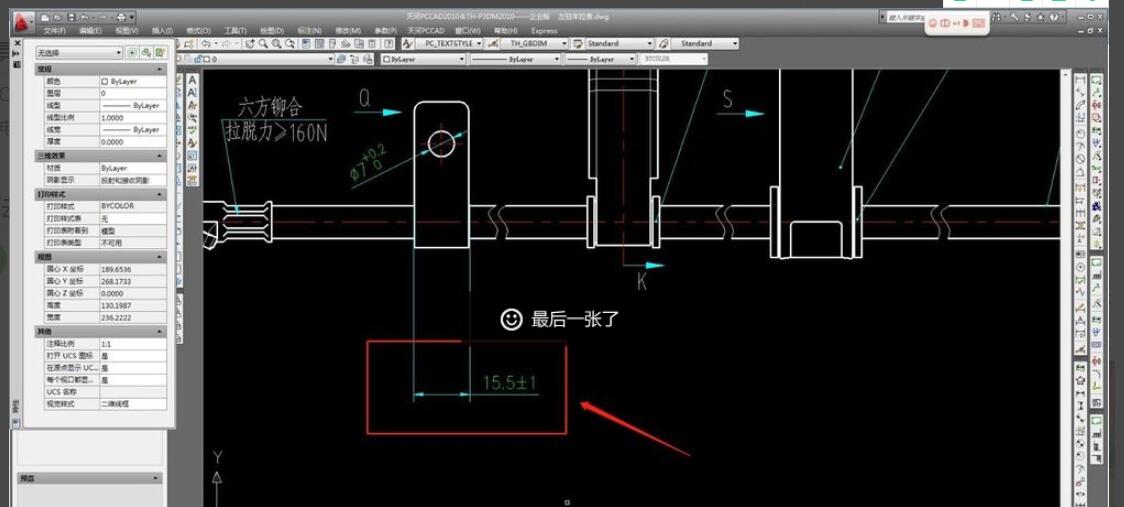
      第五步,点击右键,在弹出的对话框中输入我们的公差值.

autocad2010怎么标注尺寸?autocad2010标注尺寸的方法截图

      最后一步,点击确定,完成我们的标注.

autocad2010怎么标注尺寸?autocad2010标注尺寸的方法截图

      以上就是小编带来autocad2010标注尺寸的方法,谢谢大家的阅读观看,希望本文内容能帮助到大家!