当前位置: 首页 - 学院 - 教程 - PC教程 - 正文

pdf文件怎样添加目录索引?Acrobat给pdf添加目录的教程

2021-04-28 16:39:52 来源:下载之家 作者:tjxz

Adobe Acrobat Pro

Adobe Acrobat Pro

软件类型:电子阅读 软件大小:4.90MB 软件平台:  WinALL  软件语言:简体

标签: Adobe Acrobat 9 Pro Adobe Acrobat Pro PDF阅读软件

查看详情

      pdf文件如何添加目录索引?下面是小编介绍Acrobat给pdf添加目录的教程,有需要的小伙伴一起来下文看看吧,希望可以帮助到大家!

      pdf文件怎样添加目录索引?Acrobat给pdf添加目录的教程

pdf文件怎样添加目录索引?Acrobat给pdf添加目录的教程

      1、打开电脑中的Adobe Acrobat DC软件,点击文件,打开按钮。
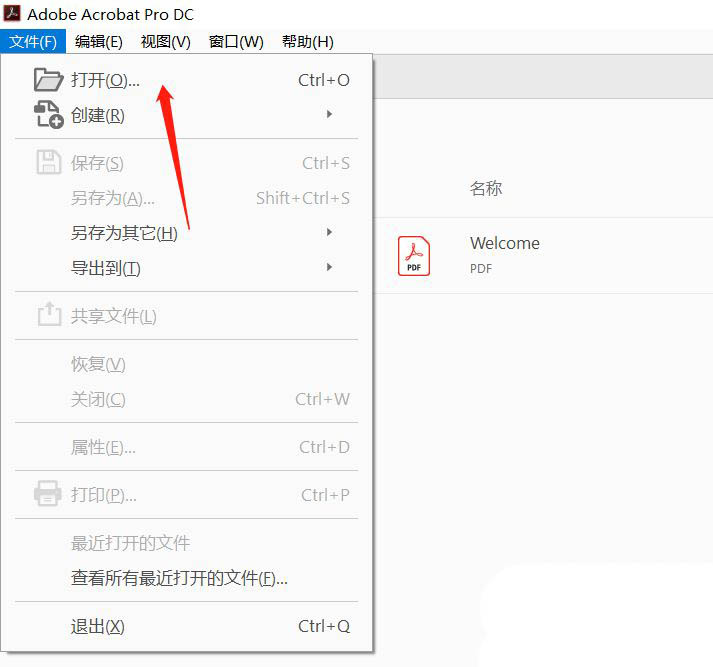
pdf文件怎样添加目录索引?Acrobat给pdf添加目录的教程截图

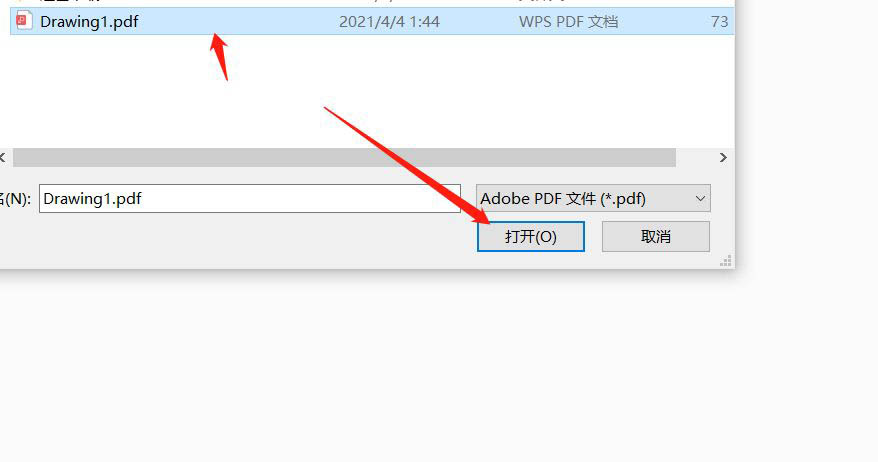
      2、弹出打开对话框选择pdf,点击打开按钮。

pdf文件怎样添加目录索引?Acrobat给pdf添加目录的教程截图

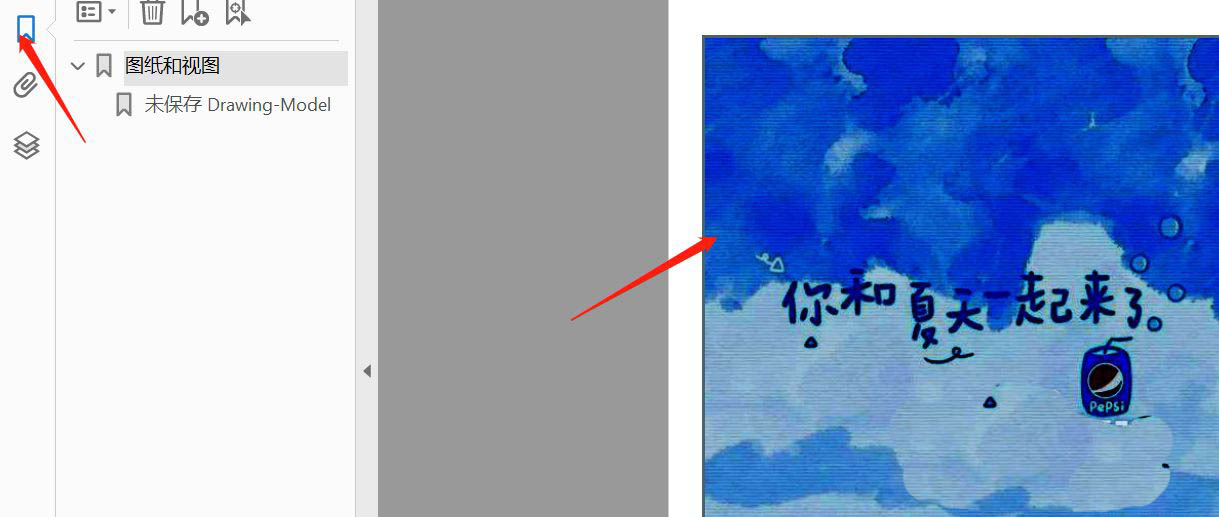
      3、选中右侧pdf内容,点击左侧的标签

pdf文件怎样添加目录索引?Acrobat给pdf添加目录的教程截图

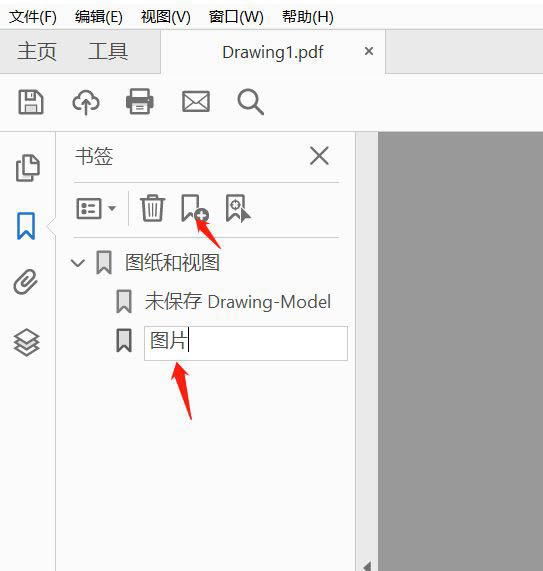
      4、点击添加标签按钮。

pdf文件怎样添加目录索引?Acrobat给pdf添加目录的教程截图

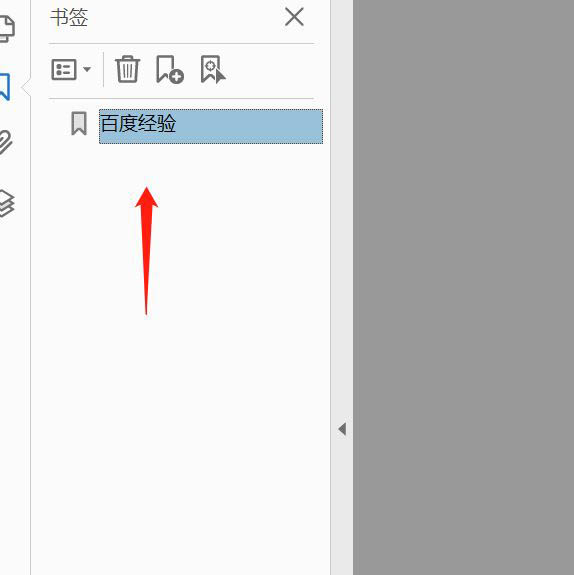
      5、如果是文字,就自动变成了选中的文字。

pdf文件怎样添加目录索引?Acrobat给pdf添加目录的教程截图

      以上就是Acrobat给pdf添加目录的技巧,希望大家喜欢哦。