当前位置: 首页 - 学院 - 教程 - 安卓教程 - 正文

手机qq如何实现远程控制电脑?手机qq实现远程控制电脑方法

2021-04-20 11:08:50 来源:下载之家 作者:xzzj

QQ安卓版

QQ安卓版

软件类型:通讯社交 软件大小:378.34MB 软件平台:  WinALL   Android  软件语言:简体

标签: QQ qq安卓版 聊天工具

查看详情

      近日有一些小伙伴咨询小编关于手机qq如何实现远程控制电脑呢?下面就为大家带来了手机qq实现远程控制电脑方法,有需要的小伙伴可以来了解了解哦。

      手机qq如何实现远程控制电脑?手机qq实现远程控制电脑方法

手机qq如何实现远程控制电脑?手机qq实现远程控制电脑方法

      1、在手机上打开已经安装好的手机QQ,进入手机QQ主面板,点击右上角的按钮打开侧边栏。

手机qq如何实现远程控制电脑?手机qq实现远程控制电脑方法截图

      2、在弹出的侧边栏目中,选择我的电脑。

手机qq如何实现远程控制电脑?手机qq实现远程控制电脑方法截图

      3、进入我的电脑传文件窗口,在屏幕下方打开查看电脑。

手机qq如何实现远程控制电脑?手机qq实现远程控制电脑方法截图

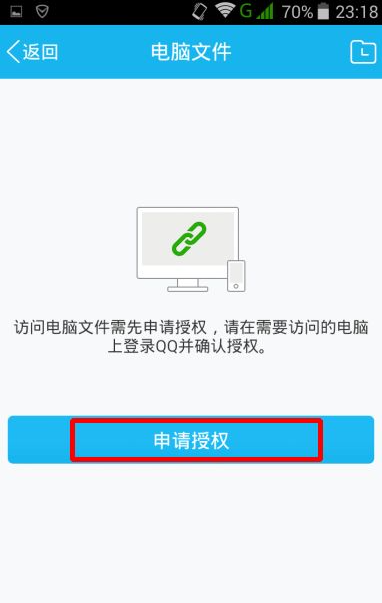
      4、点击申请授权。提示:该功能开启的前提是事先在电脑上登录该QQ账号,并且手机跟电脑必须处在同一个WiFi或者局域网中。
手机qq如何实现远程控制电脑?手机qq实现远程控制电脑方法截图

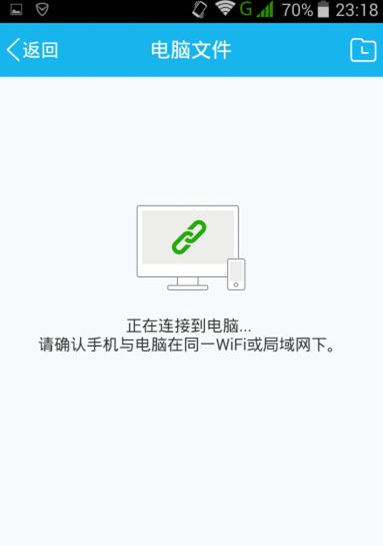
      5、正在连接到电脑。

手机qq如何实现远程控制电脑?手机qq实现远程控制电脑方法截图

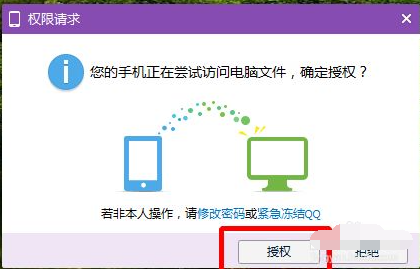
      6、这时,电脑QQ端弹出警示窗口,询问是否授权手机查看电脑文件,点击授权即可。
手机qq如何实现远程控制电脑?手机qq实现远程控制电脑方法截图

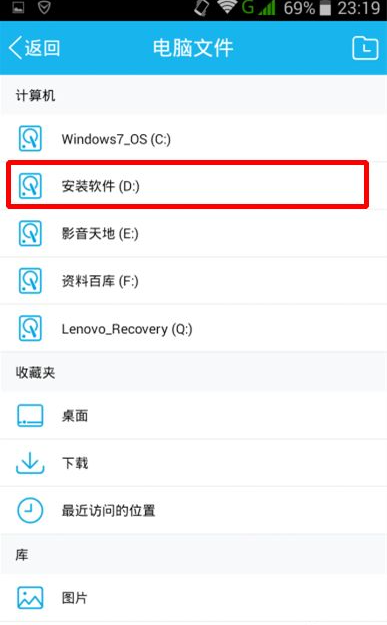
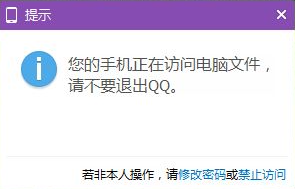
      7、连接成功,只要电脑QQ不退出,手机将可以远程查看电脑上的所有文件了,如以下步骤的演示。
手机qq如何实现远程控制电脑?手机qq实现远程控制电脑方法截图

      8、这时,我们在手机QQ上就可以看到整个电脑的硬盘分配以及各种桌面文件。

手机qq如何实现远程控制电脑?手机qq实现远程控制电脑方法截图

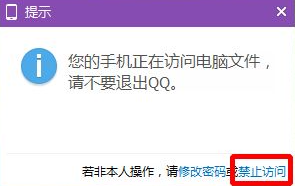
      9、如果要结束该远程操控,我们只要在电脑上点击拒绝访问或者直接退出QQ就可以了。
手机qq如何实现远程控制电脑?手机qq实现远程控制电脑方法截图

      以上便是手机qq远程控制电脑的方法,希望能帮到大家。