
小伙伴们你们知道win10电脑截图时出现黑屏怎么办呢?今天小编很乐意与大家分享win10电脑截图时出现黑屏的处理方法,感兴趣的可以来了解了解哦。
win10电脑截图时出现黑屏怎么办?win10电脑截图时出现黑屏的处理方法
具体的步骤如下:
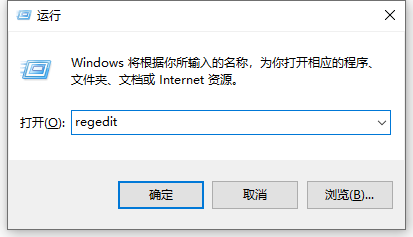
1、按下win键+r键,输入regedit,点击确定。
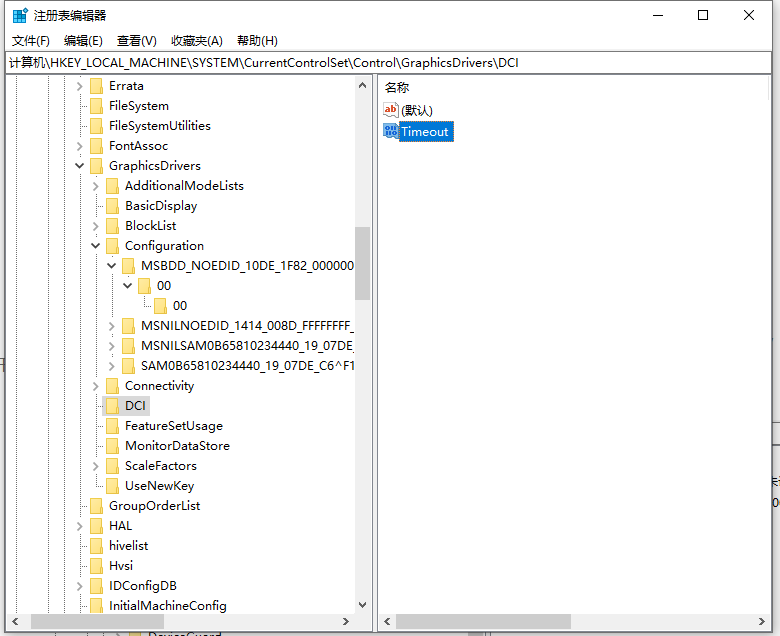
2、在打开的注册表编辑器窗口,依次展开:HKEY_LOCAL_MACHINESYSTEMCurrentControlSetControlGraphicsDriversDCI,选中右边的Timeout双击。
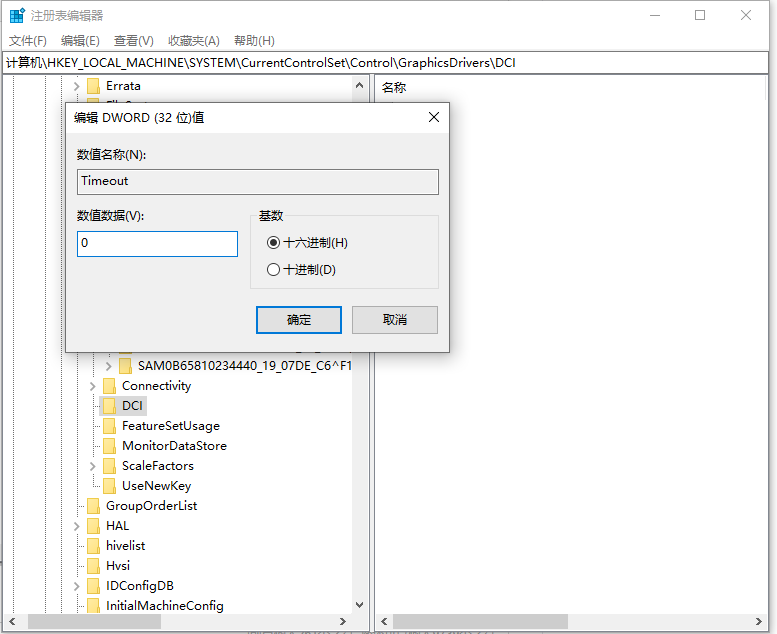
3、然后把“数值数据”中的7改为0,确定退出即可。
以上便是有效解决win10电脑截图时出现黑屏的方法,有需要的小伙伴可以参照教程进行操作即可。

